
User Statistics ใน DirectAdmin แสดงข้อมูลการใช้ทรัพยากรของบัญชี Hosting เช่น Bandwidth ที่ใช้ไป พื้นที่ดิสก์ และจำนวน Services ต่างๆ ที่ใช้งานอยู่
วิธีดู User Statistics
- ล็อกอิน DirectAdmin แล้วไปที่ System Info & Files
- คลิก Statistics หรือ Usage
- ระบบจะแสดงตาราง Usage ทั้งหมด
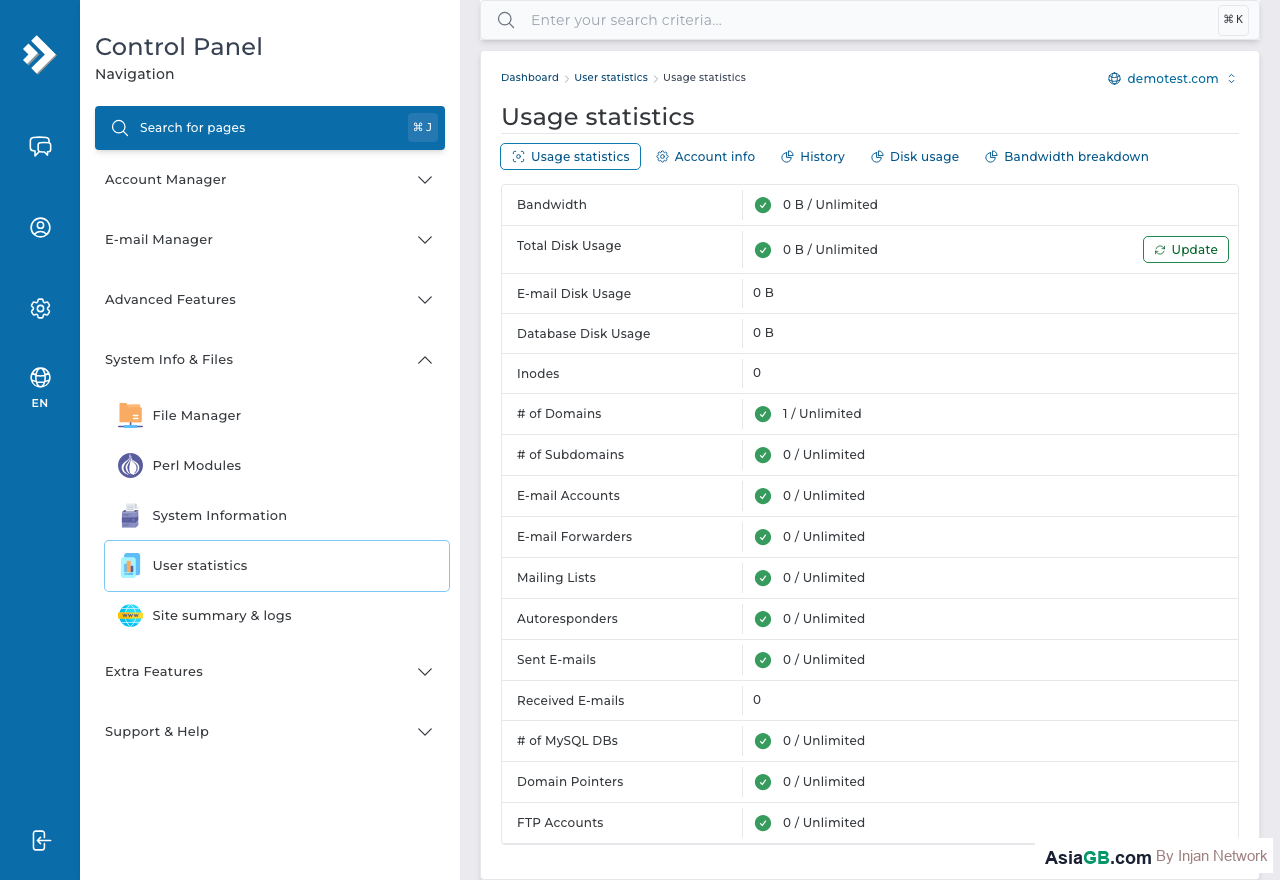
ข้อมูล Usage ที่ควรดู
- Bandwidth — ปริมาณ Data Transfer ที่ใช้ไปในเดือนนี้ เทียบกับขีดจำกัด
- Disk Usage — พื้นที่ดิสก์ที่ใช้งานอยู่ เทียบกับ Quota
- Email Accounts — จำนวน Email ที่สร้างแล้ว / ที่อนุญาต
- Databases — จำนวน Database ที่สร้างแล้ว / ที่อนุญาต
- Subdomains — จำนวน Subdomain ที่สร้าง
- FTP Accounts — จำนวน FTP User ที่สร้าง
เมื่อ Bandwidth ใกล้เต็ม
หาก Bandwidth ใกล้ครบ Quota รายเดือน:
- Optimize รูปภาพและไฟล์ให้มีขนาดเล็กลง
- เปิดใช้ Cache ใน WordPress หรือ CMS
- ติดต่อ AsiaGB เพื่ออัปเกรด Hosting Plan
หมายเหตุ: Bandwidth นับจากทั้ง Inbound และ Outbound Traffic ไฟล์รูปภาพขนาดใหญ่ที่ถูกโหลดบ่อยๆ จะกินแบนด์วิดท์มากที่สุด ควรใช้ CDN ช่วยลดภาระ
User Statistics ใน DirectAdmin แสดงข้อมูลอะไรบ้าง
User Statistics เป็นหน้าสรุปการใช้งานทรัพยากรของบัญชี Hosting คุณโดยเฉพาะ ต่างจาก System Information ที่แสดงข้อมูลระดับเซิร์ฟเวอร์รวม User Statistics จะโฟกัสที่ทรัพยากรที่บัญชีคุณใช้อยู่เทียบกับขีดจำกัดของ Plan ที่สมัครไว้ ข้อมูลที่แสดงมีดังนี้:
- Bandwidth — ปริมาณข้อมูลที่ส่งเข้า-ออกเว็บไซต์ในรอบเดือนปัจจุบัน หน่วยเป็น MB หรือ GB ทุกครั้งที่ผู้เยี่ยมชมโหลดหน้าเว็บ ดาวน์โหลดไฟล์ หรือรับส่งอีเมล จะนับเข้า Bandwidth ทั้งสิ้น
- Disk Usage — พื้นที่ดิสก์รวมที่ใช้งานอยู่ ประกอบด้วยไฟล์เว็บ ไฟล์อีเมลที่เก็บบนเซิร์ฟเวอร์ ฐานข้อมูล MySQL และไฟล์ Backup
- Inodes — จำนวนไฟล์และไดเรกทอรีทั้งหมดในบัญชี ทุกไฟล์นับ 1 Inode เมื่อ Inode เต็มจะไม่สามารถสร้างไฟล์ใหม่ได้แม้พื้นที่ดิสก์ยังเหลืออยู่
- Email Accounts — จำนวน Email Account ที่สร้างแล้ว เทียบกับจำนวนสูงสุดที่ Plan อนุญาต
- Email Quota — พื้นที่จัดเก็บอีเมลรวมของทุก Mailbox เมื่ออีเมลเต็ม ระบบจะปฏิเสธการรับอีเมลใหม่
- MySQL Databases — จำนวน Database ที่สร้างแล้ว ทุกเว็บไซต์ที่ใช้ CMS เช่น WordPress จะต้องการอย่างน้อย 1 Database
- Subdomains และ Addon Domains — จำนวน Subdomain และโดเมนเพิ่มเติมที่กำหนดค่าไว้
- FTP Accounts — จำนวน FTP User ที่สร้างเพื่อใช้ Upload ไฟล์
ตัวเลขแต่ละรายการจะแสดงทั้งในรูปแบบตัวเลข (เช่น 4.2 GB จาก 10 GB) และแถบความคืบหน้า (Progress Bar) สีเขียวหมายถึงใช้งานปกติ สีเหลืองเตือนว่าใกล้เกิน และสีแดงแจ้งว่าถึงขีดจำกัดแล้ว
การอ่านกราฟ Bandwidth Usage รายวัน/รายเดือน
นอกจากตัวเลขสรุปใน User Statistics บาง Hosting Provider ยังมีกราฟ Bandwidth Usage รายวันให้ดูด้วย ซึ่งช่วยให้วิเคราะห์แนวโน้มการใช้งานได้ละเอียดกว่า วิธีอ่านกราฟ Bandwidth:
- แกน X (แนวนอน) — วันที่ในรอบเดือน แต่ละแท่งในกราฟแสดงปริมาณ Bandwidth ที่ใช้ในวันนั้น
- แกน Y (แนวตั้ง) — ปริมาณข้อมูล หน่วยเป็น MB หรือ GB แท่งที่สูงกว่าหมายถึงวันนั้นมีผู้เยี่ยมชมหรือ Data Transfer มากกว่าปกติ
- Peak Bandwidth — วันที่มีแท่งกราฟสูงสุดคือวันที่มี Traffic มากที่สุด ซึ่งมักตรงกับวันที่มีโปรโมชัน เนื้อหาไวรัล หรือเปิดตัวสินค้าใหม่
การดูกราฟรายเดือนช่วยให้คาดการณ์ได้ว่าในเดือนถัดไปจะใช้ Bandwidth ประมาณเท่าไร ถ้าพบว่า Bandwidth ในช่วงกลางเดือนสูงผิดปกติควรตรวจสอบว่ามีการ Hotlink รูปภาพจากเว็บไซต์อื่น หรือมีบอทรายใดกำลัง Crawl เว็บของคุณมากเกินไปหรือเปล่า
หากต้องการดูสถิติ Traffic อย่างละเอียดรวมถึงจำนวนผู้เยี่ยมชม หน้าที่ได้รับความนิยม และแหล่งที่มา สามารถดูเพิ่มเติมได้ผ่าน Site Summary ใน DirectAdmin หรือติดตั้ง Google Analytics บนเว็บไซต์
การตั้ง Bandwidth Limit และ Alert เมื่อใกล้เกิน Quota
ในระดับ Admin หรือ Reseller ของ DirectAdmin สามารถตั้ง Bandwidth Limit ให้แต่ละ User ได้เพื่อควบคุมการใช้งาน อย่างไรก็ตามในฐานะ User ทั่วไปควรตรวจสอบสถิติเองอย่างสม่ำเสมอและเตรียมแผนรับมือเมื่อ Bandwidth ใกล้เกิน
วิธีป้องกันและรับมือเมื่อ Bandwidth ใกล้เกินขีดจำกัด:
- ตรวจสอบ Bandwidth ทุกสัปดาห์ — เข้า DirectAdmin → User Statistics แล้วดูสัดส่วนที่ใช้ไปในเดือนปัจจุบัน หากใช้ไปแล้วเกิน 70% ก่อนกลางเดือน ควรเริ่มวางแผนทันที
- Compress รูปภาพ — ลดขนาดรูปภาพบนเว็บด้วยเครื่องมือ เช่น TinyPNG หรือปลั๊กอิน Image Optimizer ใน WordPress รูปภาพที่มีขนาดเล็กลง 50-70% จะลด Bandwidth ได้อย่างมีนัยสำคัญ
- เปิดใช้ Browser Cache — ตั้งค่า Cache-Control Headers ใน .htaccess เพื่อให้เบราว์เซอร์ผู้เยี่ยมชม Cache ไฟล์ Static เช่น รูปภาพ CSS และ JS ไว้ที่เครื่อง แทนที่จะโหลดซ้ำทุกครั้ง
- ใช้ CDN — Content Delivery Network เช่น Cloudflare Free Plan ช่วยส่ง Static Files ผ่าน CDN Edge Node แทนเซิร์ฟเวอร์หลักของคุณ ลด Bandwidth บน Hosting ได้ 30-70%
- ติดต่ออัปเกรด Plan — หากเว็บไซต์เติบโตและ Bandwidth ไม่พอใช้ต่อเนื่อง ควรติดต่อ AsiaGB เพื่ออัปเกรดไปแพ็กเกจที่มี Bandwidth สูงกว่า
ความแตกต่างระหว่าง Disk Quota กับ Inode Quota
ผู้ใช้ Hosting ใหม่หลายคนสับสนระหว่าง Disk Quota กับ Inode Quota ซึ่งทั้งสองมีบทบาทต่างกันในการจำกัดการใช้งานบนเซิร์ฟเวอร์
Disk Quota คือขีดจำกัดพื้นที่จัดเก็บข้อมูลทั้งหมดของบัญชี วัดเป็น MB หรือ GB ครอบคลุมทุกอย่างตั้งแต่ไฟล์เว็บ (HTML, PHP, CSS, JS, รูปภาพ) ไปจนถึงไฟล์อีเมล ฐานข้อมูล MySQL และ Backup เมื่อ Disk Quota เต็ม จะไม่สามารถ Upload ไฟล์ใหม่ สร้าง Database ใหม่ หรือรับอีเมลได้
Inode Quota คือขีดจำกัดจำนวนไฟล์และไดเรกทอรีทั้งหมดในบัญชี ไม่ใช่ขนาดของไฟล์ ทุกไฟล์ไม่ว่าจะขนาดเล็กแค่ไหน (แม้แต่ไฟล์ขนาด 1 Byte) ก็นับเป็น 1 Inode ปัญหา Inode เกินมักเกิดกับ:
- WordPress ที่ติดตั้ง Plugin หลายตัวมีไฟล์จำนวนมาก
- Mailbox ที่มีอีเมลสะสมเป็นหมื่นฉบับ (แต่ละฉบับเป็น 1 ไฟล์)
- Session Files ของ PHP ที่ถูกสร้างทิ้งไว้ไม่ถูกลบ
- Cache Files ของ CMS ที่สะสมมาเป็นเวลานาน
เมื่อ Inode เต็มแม้ Disk Quota จะยังเหลืออยู่ ระบบปฏิเสธการสร้างไฟล์ใหม่ทันที วิธีแก้คือล้าง Cache, ลบอีเมลเก่า, ล้าง Session Files และกำจัดไฟล์ชั่วคราวที่ไม่จำเป็น ซึ่งทำได้ผ่าน File Manager ใน DirectAdmin หรือผ่าน FTP
สรุปสั้นๆ: Disk Quota ควบคุมขนาด Inode ควบคุมจำนวน ต้องดูแลทั้งสองให้ไม่เกินขีดจำกัดเพื่อให้เว็บไซต์และอีเมลทำงานได้ต่อเนื่องโดยไม่มีปัญหา
วิธีตรวจสอบ Inode Usage และแก้ปัญหาเมื่อ Inode ใกล้เต็ม
ดู Inode ที่ใช้งานอยู่ได้จากหน้า User Statistics ใน DirectAdmin โดยตรง ค่าจะแสดงในรูปแบบ "จำนวนที่ใช้ / จำนวนสูงสุด" เช่น 45,000 / 100,000 หากเห็นว่าตัวเลขสูงเกิน 80% ควรดำเนินการทันที วิธีลด Inode ที่ได้ผลเร็วที่สุด ได้แก่ การลบอีเมลเก่าออกจาก Inbox และ Trash, การล้าง PHP Session Files ที่สะสมอยู่ใน tmp/ และการล้าง Cache ของ WordPress หรือ CMS ซึ่งมักสร้างไฟล์ขนาดเล็กจำนวนมากโดยอัตโนมัติ ทำได้ผ่าน File Manager ใน DirectAdmin โดยเลือกโฟลเดอร์ที่ต้องการแล้วลบทิ้ง หรือใช้ Cron Job รันสคริปต์ทำความสะอาดรายวัน
ต้องการ Hosting Bandwidth ไม่จำกัด?
AsiaGB Hosting มี Bandwidth ไม่จำกัดในแพ็กเกจชั้นสูง เริ่มต้น 199 บ./เดือน
ดูแพ็กเกจ Hosting