
System Information ใน DirectAdmin แสดงข้อมูลทางเทคนิคของเซิร์ฟเวอร์ ช่วยให้รู้เวอร์ชัน Software ที่ใช้อยู่ และตรวจสอบการใช้ทรัพยากรของระบบ
วิธีดู System Information
- ล็อกอิน DirectAdmin แล้วไปที่ System Info & Files
- คลิก System Information
- ระบบจะแสดงข้อมูลทั้งหมดในหน้าเดียว
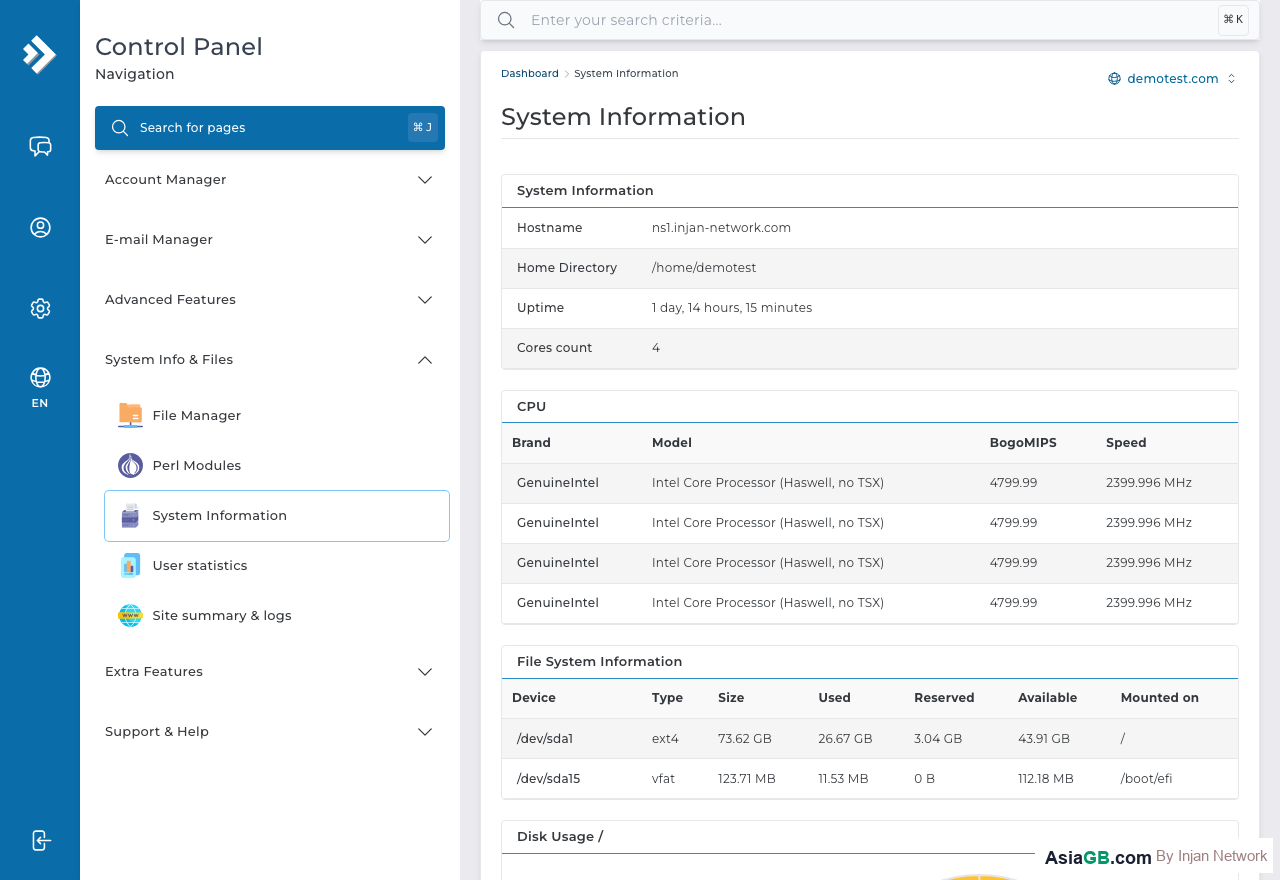
ข้อมูลที่จะเห็น
- Operating System — Linux Distribution และ Kernel Version
- Hostname — ชื่อเซิร์ฟเวอร์
- Apache Version — เวอร์ชัน Web Server
- PHP Version — เวอร์ชัน PHP ที่ใช้อยู่
- MySQL Version — เวอร์ชัน Database Server
- Load Average — ภาระโหลดของ CPU
- Uptime — นานแค่ไหนที่เซิร์ฟเวอร์รันโดยไม่ Restart
ใช้ข้อมูลนี้เพื่ออะไร
ใช้เพื่อตรวจสอบว่าเซิร์ฟเวอร์รองรับ PHP Version ที่ Script ต้องการหรือไม่ และดูว่า Load Average สูงเกินไปหรือเปล่าซึ่งอาจทำให้เว็บช้า
เคล็ดลับ: หาก Load Average สูงกว่าจำนวน CPU Cores อย่างต่อเนื่อง อาจถึงเวลาที่ต้องอัปเกรด Hosting Plan
ข้อมูลที่ System Information แสดงครบถ้วน
หน้า System Information ใน DirectAdmin รวบรวมข้อมูลเชิงเทคนิคของเซิร์ฟเวอร์ไว้ในที่เดียว ช่วยให้ผู้ใช้ไม่ต้องเข้า SSH เพื่อตรวจสอบแต่ละค่าเอง โดยข้อมูลที่แสดงครอบคลุมทั้งหมดดังนี้
- CPU Model & Cores — รุ่นและจำนวน Core ของโปรเซสเซอร์ ใช้ประกอบการพิจารณา Load Average
- Operating System — Distribution และ Kernel Version เช่น AlmaLinux 8.9, Kernel 4.18.0
- Uptime — ระยะเวลาที่เซิร์ฟเวอร์รันโดยไม่ Restart ยิ่งนานยิ่งดีแสดงความเสถียร
- RAM — แสดงหน่วยความจำรวม, ใช้งานอยู่ และว่าง เป็น MB/GB
- Disk Usage — พื้นที่ดิสก์ทั้งหมด, ใช้ไปแล้ว และเหลืออยู่ของเซิร์ฟเวอร์
- Apache Version — Web Server รุ่นที่รัน เช่น Apache 2.4.57
- PHP Version (Default) — PHP Version หลักของเซิร์ฟเวอร์ (โดเมนแต่ละโดเมนอาจตั้งแยกได้)
- MySQL/MariaDB Version — ฐานข้อมูลรุ่นที่ใช้งาน เช่น MariaDB 10.6.18
- DirectAdmin Version — รุ่นของ Control Panel เอง
การอ่านค่า Load Average และแปลความหมาย
Load Average คือค่าเฉลี่ยของจำนวน Process ที่รอใช้ CPU ในช่วงเวลาต่างๆ โดย DirectAdmin แสดง 3 ค่าพร้อมกัน ได้แก่ ค่าเฉลี่ย 1 นาที, 5 นาที และ 15 นาที ตามลำดับ
วิธีแปลความหมาย: ให้เทียบค่า Load Average กับจำนวน CPU Cores ของเซิร์ฟเวอร์ เช่น เซิร์ฟเวอร์ 4 Cores ที่มี Load Average เท่ากับ 4.0 หมายความว่า CPU ถูกใช้งานเต็มพอดี หาก Load Average สูงกว่าจำนวน Core เป็นเวลานาน แสดงว่า Process ต้องรอคิวใช้ CPU
- Load ต่ำกว่าจำนวน Core — เซิร์ฟเวอร์ยังมีพื้นที่รองรับงานเพิ่ม
- Load เท่ากับจำนวน Core — CPU ใช้งานเต็ม แต่ยังไม่มีการรอคิว
- Load สูงกว่าจำนวน Core อย่างต่อเนื่อง — เริ่มมี Bottleneck ควรตรวจสอบ Process ที่กิน CPU
- ค่า 15 นาทีสูงกว่าค่า 1 นาที — Load กำลังลดลง สถานการณ์ดีขึ้น
- ค่า 1 นาทีสูงกว่าค่า 15 นาทีมาก — เพิ่งมี Spike ให้ติดตามต่อ
บน Shared Hosting ค่า Load Average เป็นข้อมูลระดับเซิร์ฟเวอร์ ไม่ใช่เฉพาะบัญชีของคุณ หากค่าสูงผิดปกติสม่ำเสมอ ควรแจ้ง Support เพื่อให้ตรวจสอบ
การตรวจสอบ Disk Usage ก่อนจะเต็ม
Disk Usage ที่แสดงใน System Information เป็นข้อมูลระดับเซิร์ฟเวอร์ ส่วน Disk Quota ในบัญชีของคุณเป็นคนละส่วน สิ่งสำคัญที่ต้องเข้าใจมี 2 ด้านคือ
Disk Space vs. Inode
นอกจาก Disk Space แล้ว ยังมี Inode ซึ่งคือจำนวนไฟล์สูงสุดที่ระบบรองรับได้ บางครั้งพื้นที่ดิสก์ยังเหลืออยู่แต่ Inode เต็ม ทำให้สร้างไฟล์ใหม่ไม่ได้เช่นกัน เว็บที่มีไฟล์แคชจำนวนมาก (เช่น WordPress Cache) อาจพบปัญหา Inode เต็มก่อน Disk เต็ม
สัญญาณเตือนที่ควรระวัง
- Disk Usage เกิน 80% ของพื้นที่เซิร์ฟเวอร์ — ควรเริ่มล้างไฟล์เก่า
- Disk Usage เกิน 90% — มีความเสี่ยงสูง อาจเกิด Error ในการเขียนไฟล์
- Disk Usage 100% — เซิร์ฟเวอร์หยุดทำงานบางส่วน, อีเมลส่งไม่ออก, MySQL Error
ก่อน Backup หรืออัปโหลดไฟล์ขนาดใหญ่ ให้ตรวจ Disk Usage ใน System Information ก่อนทุกครั้งเพื่อให้แน่ใจว่ามีพื้นที่เพียงพอ
วิธีใช้ System Info ร่วมกับ Tool อื่นเพื่อแก้ปัญหา
System Information เป็นจุดเริ่มต้นในการ Diagnose ปัญหา แต่สำหรับการแก้ปัญหาเชิงลึกต้องใช้ร่วมกับ Tool อื่นใน DirectAdmin เพราะข้อมูลแต่ละส่วนให้มุมมองที่แตกต่างกัน การใช้หลาย Tool ร่วมกันช่วยให้ระบุต้นตอปัญหาได้แม่นยำกว่า
ใช้ร่วมกับ Site Logs
เมื่อเห็น Load Average สูงหรือ Error Rate เพิ่มขึ้น ให้ตรวจ Error Log ใน Site Summary & Statistics > Logs เพื่อหา Error ที่เกิดซ้ำๆ ซึ่งอาจเป็นต้นตอของ Load สูง เช่น PHP Fatal Error ที่ทำให้ Process ค้าง หรือ Script ที่วนซ้ำโดยไม่มีจุดสิ้นสุด การดู Log ควบคู่กับ Load Average ตามช่วงเวลาช่วยระบุได้ว่า Load สูงเพราะ Traffic จริงหรือเพราะ Error
ใช้ร่วมกับ User Statistics
User Statistics แสดง Bandwidth และ Disk Usage ของบัญชีคุณโดยเฉพาะ ช่วยแยกแยะว่าปัญหา Disk เกิดจากบัญชีของคุณหรือจากผู้ใช้รายอื่นบนเซิร์ฟเวอร์ หากพื้นที่ Disk ระดับเซิร์ฟเวอร์เกือบเต็มแต่ Quota ของคุณยังเหลืออยู่มาก แสดงว่าปัญหามาจากบัญชีอื่น ซึ่งต้องแจ้ง Support เพื่อดำเนินการ
ใช้ร่วมกับ PHP Selector
เมื่อ System Information แสดง PHP Version Default ที่ไม่ตรงกับที่ Script ต้องการ ให้ตรวจสอบว่า Hosting Plan รองรับ PHP Selector หรือไม่ PHP Selector ใน DirectAdmin ช่วยให้ตั้ง PHP Version แยกตามโดเมนได้ โดยไม่กระทบกับ Default ของเซิร์ฟเวอร์หรือโดเมนอื่น
เมื่อไหรต้องเปิด Support Ticket
- Load Average ค่า 15 นาที สูงกว่า 2 เท่าของ CPU Cores นานกว่า 1 ชั่วโมงโดยไม่มีสาเหตุชัดเจน
- RAM Available ต่ำกว่า 10% ของ RAM ทั้งหมดอย่างต่อเนื่องทำให้เกิด Error 503
- Disk Usage เกิน 85% และคุณไม่สามารถระบุหรือลบไฟล์เพื่อเพิ่มพื้นที่ได้เอง
- PHP หรือ MySQL Version ไม่ตรงกับที่ระบบต้องการและไม่มี Selector ให้เลือก Version ที่ต้องการ
- Uptime แสดงค่าต่ำผิดปกติ แสดงว่าเซิร์ฟเวอร์ Restart บ่อยโดยไม่ได้แจ้งล่วงหน้า
เมื่อเปิด Ticket ให้แนบ Screenshot ของ System Information พร้อมระบุเวลาที่พบปัญหา จะช่วยให้ทีม Support วิเคราะห์ได้เร็วขึ้น สำหรับลูกค้า VPS ที่ต้องการ Optimize เซิร์ฟเวอร์อย่างจริงจัง สามารถ Escalate เป็นแผน VPS ที่มี Root Access เพื่อจัดการ Process และ Resource Limit ได้โดยตรงโดยไม่ต้องรอ Support
ข้อแตกต่างระหว่าง Shared Hosting กับ VPS เมื่อดู System Information
ข้อมูลที่แสดงใน System Information มีความหมายต่างกันขึ้นอยู่กับประเภทของ Hosting ที่ใช้อยู่ การเข้าใจความแตกต่างนี้ช่วยให้ตีความข้อมูลได้ถูกต้อง
- Shared Hosting — Load Average, RAM และ Disk Usage เป็นข้อมูลระดับเซิร์ฟเวอร์ที่แชร์กันหลายบัญชี หากค่าสูงผิดปกติอาจเป็นเพราะบัญชีอื่นกินทรัพยากรมาก ไม่ใช่ความผิดของบัญชีคุณเสมอไป
- VPS (Virtual Private Server) — ทรัพยากรเป็น Dedicated สำหรับ VPS ของคุณโดยเฉพาะ Load Average และ RAM Usage สะท้อน Process ของ VPS คุณโดยตรง ทำให้วิเคราะห์ปัญหาได้แม่นยำกว่า
ผู้ที่ใช้งาน Shared Hosting และพบว่าเว็บช้าบ่อยแม้ไม่มี Traffic มากควรเปรียบเทียบ Load Average ในช่วงเวลาต่างๆ หากช้าเฉพาะช่วง Peak Hours แสดงว่าเป็นลักษณะของ Shared Server การอัปเกรดเป็น VPS จะช่วยแก้ปัญหานี้ได้อย่างถาวร เพราะทรัพยากรจะไม่ถูกแบ่งปันกับบัญชีอื่นอีกต่อไป
ต้องการ Hosting สเปคสูง?
AsiaGB มีแพ็กเกจ Hosting และ VPS หลากหลายสำหรับทุกขนาดธุรกิจ
ดูแพ็กเกจ Hosting