
Site Logs ใน DirectAdmin บันทึกกิจกรรมทุกอย่างบนเว็บไซต์ ทั้ง Access Log ที่บันทึกการเข้าชม และ Error Log ที่บันทึกข้อผิดพลาด ซึ่งมีประโยชน์มากสำหรับการแก้ไขปัญหา
วิธีเข้าดู Logs
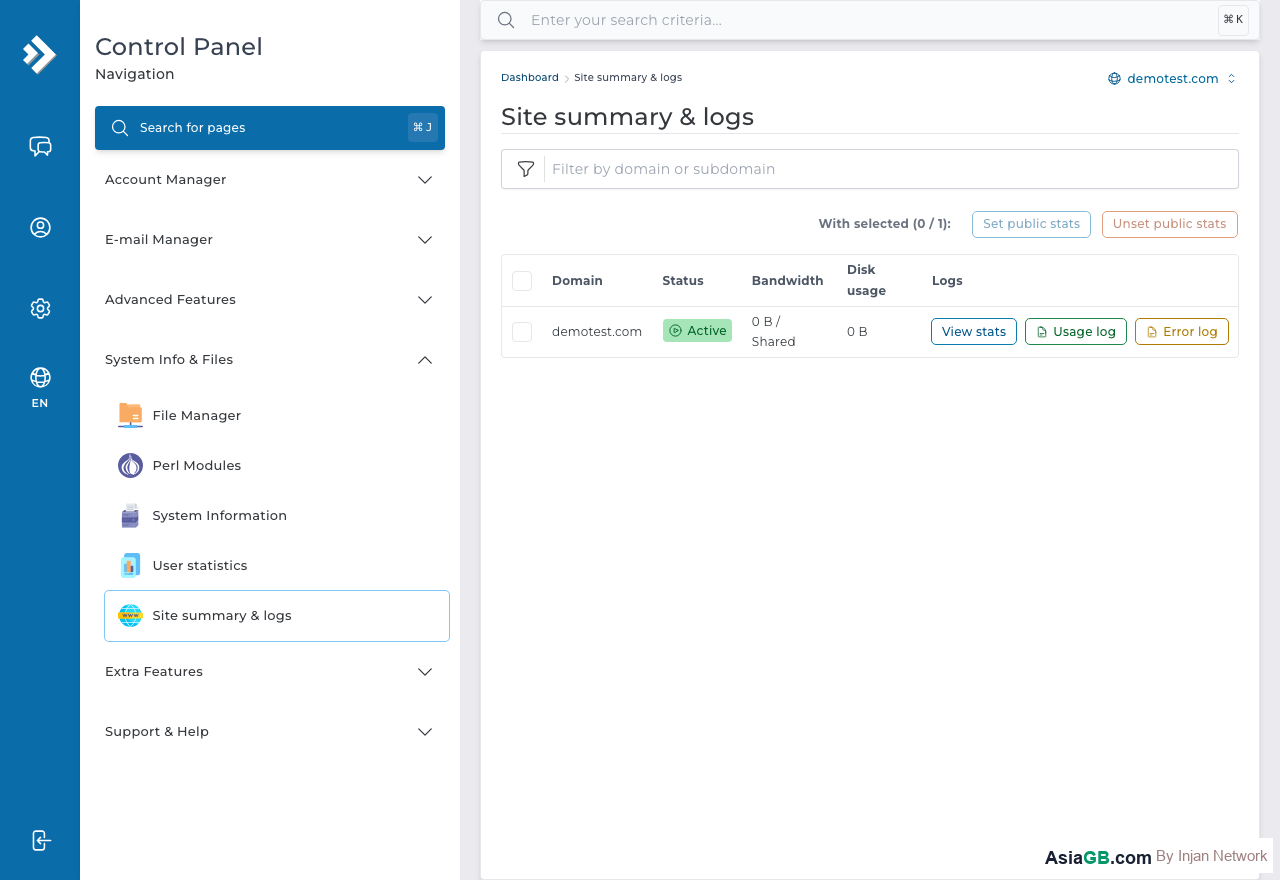
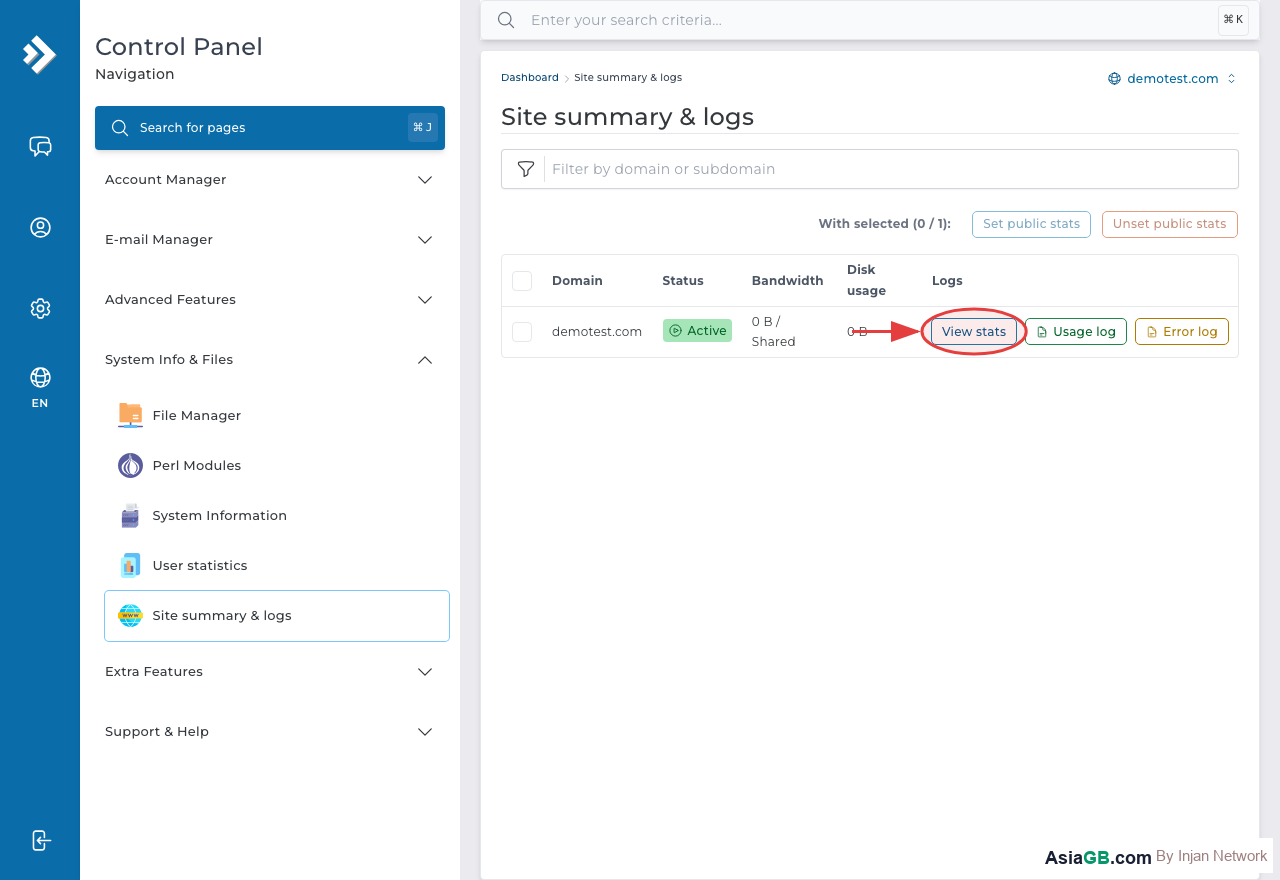
- ล็อกอิน DirectAdmin แล้วไปที่ System Info & Files
- คลิก Site Summary / Logs / Stats
- เลือกโดเมนที่ต้องการดู Log
- คลิก Log ที่ต้องการ: Access Log หรือ Error Log
Access Log คืออะไร
Access Log บันทึกทุก Request ที่เข้ามาในเว็บไซต์ แต่ละบรรทัดจะมีข้อมูล:
- IP Address ของผู้เข้าชม
- วันเวลาที่เข้าชม
- URL ที่เรียก
- HTTP Status Code (200, 404, 500)
- ขนาดของ Response
- Browser และ OS ของผู้เข้าชม
Error Log คืออะไร
Error Log บันทึกข้อผิดพลาดทุกอย่าง เช่น PHP Fatal Error, 404 Not Found, Permission Denied เป็นจุดแรกที่ควรดูเมื่อเว็บไม่ทำงานตามที่ต้องการ
ดาวน์โหลด Log ไฟล์
สามารถดาวน์โหลด Log ไฟล์ทั้งหมดมาวิเคราะห์ด้วยโปรแกรมเช่น GoAccess, AWStats หรือนำเข้า Spreadsheet เพื่อวิเคราะห์ Traffic patterns ได้
เคล็ดลับ: ถ้าเว็บ Error 500 ให้ดู Error Log ก่อนเป็นอันดับแรก มักบอกบรรทัดที่มีปัญหาใน PHP และข้อความ Error ที่ชัดเจน ช่วยแก้ปัญหาได้รวดเร็ว
ประเภท Log ใน DirectAdmin
DirectAdmin รวบรวม Log หลายประเภทที่บันทึกกิจกรรมแตกต่างกันบนเซิร์ฟเวอร์ของคุณ การเข้าใจแต่ละประเภทจะช่วยให้วิเคราะห์และแก้ปัญหาได้ตรงจุดมากขึ้น
Access Log (Apache Access Log)
บันทึกทุก HTTP Request ที่เข้ามายังเว็บไซต์ ไม่ว่าจะสำเร็จหรือล้มเหลวก็ตาม เป็น Log ที่มีขนาดใหญ่ที่สุดและมีประโยชน์มากที่สุดในการวิเคราะห์ Traffic รูปแบบการเข้าชม และหาพฤติกรรมที่น่าสงสัย
Error Log (Apache Error Log)
บันทึกข้อผิดพลาดทั้งหมดที่เกิดขึ้นบน Web Server รวมถึง PHP Fatal Error, Warning, Notice, การเรียกไฟล์ที่ไม่มีอยู่ และปัญหา Configuration ของ Apache เช่น .htaccess ที่เขียนผิด นี่คือ Log แรกที่ควรเปิดดูเมื่อเว็บมีปัญหา
FTP Log
บันทึกการเชื่อมต่อและการถ่ายโอนไฟล์ผ่าน FTP Protocol รวมถึงความพยายาม Login ที่ล้มเหลว ซึ่งมีประโยชน์มากในการตรวจจับการโจมตีแบบ Brute Force หรือการเข้าถึงโดยไม่ได้รับอนุญาต หากพบ IP แปลกๆ Login ผิดพลาดหลายครั้ง ควรพิจารณาเปลี่ยนรหัสผ่านทันที
Email Log (Exim Mail Log)
บันทึกการรับและส่งอีเมลทั้งหมดผ่าน Exim Mail Server ของ DirectAdmin มีประโยชน์เมื่ออีเมลส่งไม่ออก หรือต้องการตรวจสอบว่าอีเมลถูกส่งจริงหรือไม่ Log จะบอก Timestamp, Sender, Recipient, Message ID และสาเหตุที่ส่งไม่สำเร็จ
การอ่าน Apache Access Log Format (Combined Log Format)
Apache Access Log ใช้มาตรฐานที่เรียกว่า Combined Log Format ซึ่งมีโครงสร้างตายตัวที่สามารถอ่านและ Parse ด้วยโปรแกรมได้ง่าย แต่ละบรรทัดใน Access Log คือ 1 HTTP Request และประกอบด้วยข้อมูลต่อไปนี้:
- IP Address — IP ของผู้เข้าชม เช่น
203.0.113.1หากเห็น IP เดิมซ้ำหลายร้อยครั้งในเวลาสั้น อาจเป็น Bot หรือการโจมตี - Timestamp — วันเวลาของ Request เช่น
[08/Jun/2026:10:00:00 +0700]ช่วยระบุช่วงเวลาที่เว็บมีปัญหา - HTTP Method และ URL — ประเภทคำขอและ URL ที่เรียก เช่น
"GET /index.html HTTP/1.1" - HTTP Status Code — ผลลัพธ์ของ Request เช่น 200 (สำเร็จ), 301/302 (Redirect), 404 (ไม่พบไฟล์), 500 (Server Error)
- Bytes Transferred — ขนาดของ Response เป็น bytes เช่น
4523ใช้ประเมิน Bandwidth ที่ใช้ - Referrer — URL ที่ส่งผู้เข้าชมมา เช่น
"https://google.com/"หรือ"-"หากพิมพ์ URL ตรง - User Agent — ข้อมูล Browser และ OS เช่น
"Mozilla/5.0 (Windows NT 10.0; Win64; x64) AppleWebKit/537.36"ช่วยแยกแยะ Bot จาก Human visitor
ตัวอย่าง Log บรรทัดจริง: 203.0.113.1 - - [08/Jun/2026:10:00:00 +0700] "GET /blog.html HTTP/1.1" 200 12345 "https://google.com/search?q=hosting" "Mozilla/5.0..."
การใช้ Log หาสาเหตุ Error บนเว็บไซต์
Log ไฟล์เป็นเครื่องมือหลักที่ Developer และ System Administrator ใช้วิเคราะห์ปัญหาบนเว็บไซต์ โดยเฉพาะ Error ที่ไม่แสดงให้ผู้ใช้เห็นชัดเจน
HTTP 500 Internal Server Error
เกิดจากหลายสาเหตุ วิธีค้นหาคือเปิด Error Log แล้ว Filter หาบรรทัดที่มีคำว่า "PHP Fatal error" หรือ "Internal Server Error" พร้อม Timestamp ใกล้เคียงกับเวลาที่เว็บพัง Error Log จะบอกชื่อไฟล์ PHP และบรรทัดที่มีปัญหาอย่างชัดเจน เช่น PHP Fatal error: Uncaught Error: Call to undefined function in /home/user/public_html/wp-config.php on line 87
HTTP 404 Not Found
ดูใน Access Log เพื่อหา URL ที่ถูกเรียกแต่ได้ Status Code 404 หากพบ URL เดิมซ้ำหลายครั้งแสดงว่ามีลิงก์เสียบนเว็บที่ต้องแก้ไข หรืออาจมี Bot สแกนหาไฟล์ที่ไม่มีอยู่ เช่น /wp-admin/install.php ซึ่งเป็นสัญญาณว่ากำลังถูก Probe
HTTP 403 Forbidden
เกิดจาก File Permission ผิด (.htaccess กำหนดให้ Deny) หรือ IP Restriction ดูใน Error Log จะเห็น client denied by server configuration พร้อม IP และ URL ที่ถูกปฏิเสธ ช่วยยืนยันว่า Security Rule ทำงานถูกต้อง หรือตั้งค่า Permission ผิดทำให้ผู้ใช้ปกติเข้าไม่ได้
การใช้ Log วิเคราะห์ Bot Traffic และ Bandwidth Spike
Access Log มีประโยชน์มากในการวิเคราะห์ Bot Traffic และหาสาเหตุที่ Bandwidth ถูกใช้งานผิดปกติ โดยเฉพาะเว็บที่ได้รับ Traffic จากหลากหลายแหล่งในแต่ละวัน
การตรวจจับ Bot Traffic
Bot Traffic คือการเข้าชมจาก Automated Program ไม่ใช่ผู้ใช้จริง บาง Bot มีประโยชน์ เช่น Googlebot ที่ Crawl เว็บเพื่อ Index ใน Search Engine แต่บาง Bot เป็นอันตราย เช่น Spam Bot หรือ Content Scraper วิธีระบุ Bot จาก Access Log คือดูที่ช่อง User Agent ซึ่งอยู่ตอนท้ายของแต่ละบรรทัด หาก User Agent มีคำว่า bot, spider, crawler หรือชื่อที่รู้จัก เช่น Googlebot, bingbot ถือเป็น Bot ที่รู้จัก แต่ถ้า User Agent ว่างเปล่าหรือมีรูปแบบที่ผิดปกติ เช่น python-requests/2.x หรือ curl/7.x ที่ไม่ใช่ API ของเรา อาจเป็น Bot ที่ไม่พึงประสงค์ สัญญาณที่ต้องระวัง ได้แก่ IP เดิม Request หลาย URL ในเวลาไม่กี่วินาที หรือ Request จำนวนมากไปยัง URL ที่ไม่มีอยู่ เช่น /wp-login.php บนเว็บที่ไม่ได้ใช้ WordPress
การหาสาเหตุ Bandwidth Spike
หาก Bandwidth หมด Quota ก่อนกำหนด ให้ดูใน Access Log ที่คอลัมน์ Bytes Transferred ซึ่งระบุขนาด Response ของแต่ละ Request วิธีหาต้นเหตุคือกรองหา Request ที่มี Response Size ขนาดใหญ่ผิดปกติ เช่น ไฟล์วิดีโอหรือ Archive ที่ถูกดาวน์โหลดซ้ำหลายครั้งจาก IP เดิม หรือช่วงเวลาที่ Traffic พุ่งขึ้นอย่างกะทันหันแล้วดู IP ที่ Request มากที่สุดในช่วงนั้น การพบว่า Bot กำลัง Download ไฟล์ขนาดใหญ่ซ้ำแล้วซ้ำอีกช่วยให้แก้ปัญหาได้ตรงจุดโดยการตั้ง Rate Limit หรือ Block IP นั้นใน .htaccess เพื่อปกป้อง Bandwidth ที่เหลือ
การตั้ง Log Rotation เพื่อป้องกัน Log ไฟล์ใหญ่เกินไป
เว็บไซต์ที่มี Traffic สูงสามารถสร้าง Log ได้หลาย GB ต่อวัน หาก Log ไม่ได้รับการจัดการ Disk Space จะเต็มและทำให้เว็บล่มได้ Log Rotation คือกระบวนการ Compress, Archive และลบ Log เก่าออกอัตโนมัติ
วิธีทำงานของ Log Rotation
โดยปกติ DirectAdmin จะกำหนด Log Rotation ผ่าน logrotate บนเซิร์ฟเวอร์ระดับ System ซึ่ง Admin ดูแล อย่างไรก็ตาม ผู้ใช้ทั่วไปสามารถควบคุม Log ได้ผ่าน DirectAdmin โดย:
- ลด Log Detail — ในบางกรณีสามารถกำหนดให้ Apache ไม่บันทึก Request สำหรับไฟล์ Static (รูปภาพ, CSS, JS) เพื่อลดขนาด Log ลงได้มาก
- ดาวน์โหลดแล้วลบ — ดาวน์โหลด Log เก่าเก็บไว้ใน Local แล้วลบออกจากเซิร์ฟเวอร์ เพื่อคืน Disk Space
- ใช้ AWStats / Webalizer — Tools เหล่านี้จะ Process Log และสรุปเป็น Report แล้วสามารถลบ Log ต้นฉบับที่ Process แล้วออกได้
- Compress Log ด้วย gzip — Log ไฟล์ที่เป็น Text สามารถบีบอัดได้ถึง 90% ช่วยประหยัด Disk Space ได้มาก
สำหรับ Hosting ที่ AsiaGB ทีมงานจัดการ Log Rotation ระดับ System ให้อัตโนมัติ ลูกค้าไม่ต้องกังวลเรื่อง Disk Space จาก Log ไฟล์ที่เกินขีดจำกัด แต่ยังคงสามารถดาวน์โหลด Log ย้อนหลังได้ตามต้องการ
ต้องการ Hosting พร้อมระบบ Logs?
AsiaGB Hosting รองรับ Access Log และ Error Log ครบครัน พร้อม DirectAdmin ในทุกแพ็กเกจ
ดูแพ็กเกจ Hosting