
การสำรองข้อมูลเว็บไซต์เป็นสิ่งสำคัญที่ไม่ควรมองข้าม DirectAdmin มีระบบ Backup ในตัวที่ครอบคลุมทั้งไฟล์เว็บไซต์ ฐานข้อมูล และการตั้งค่า Email
วิธีสร้าง Backup
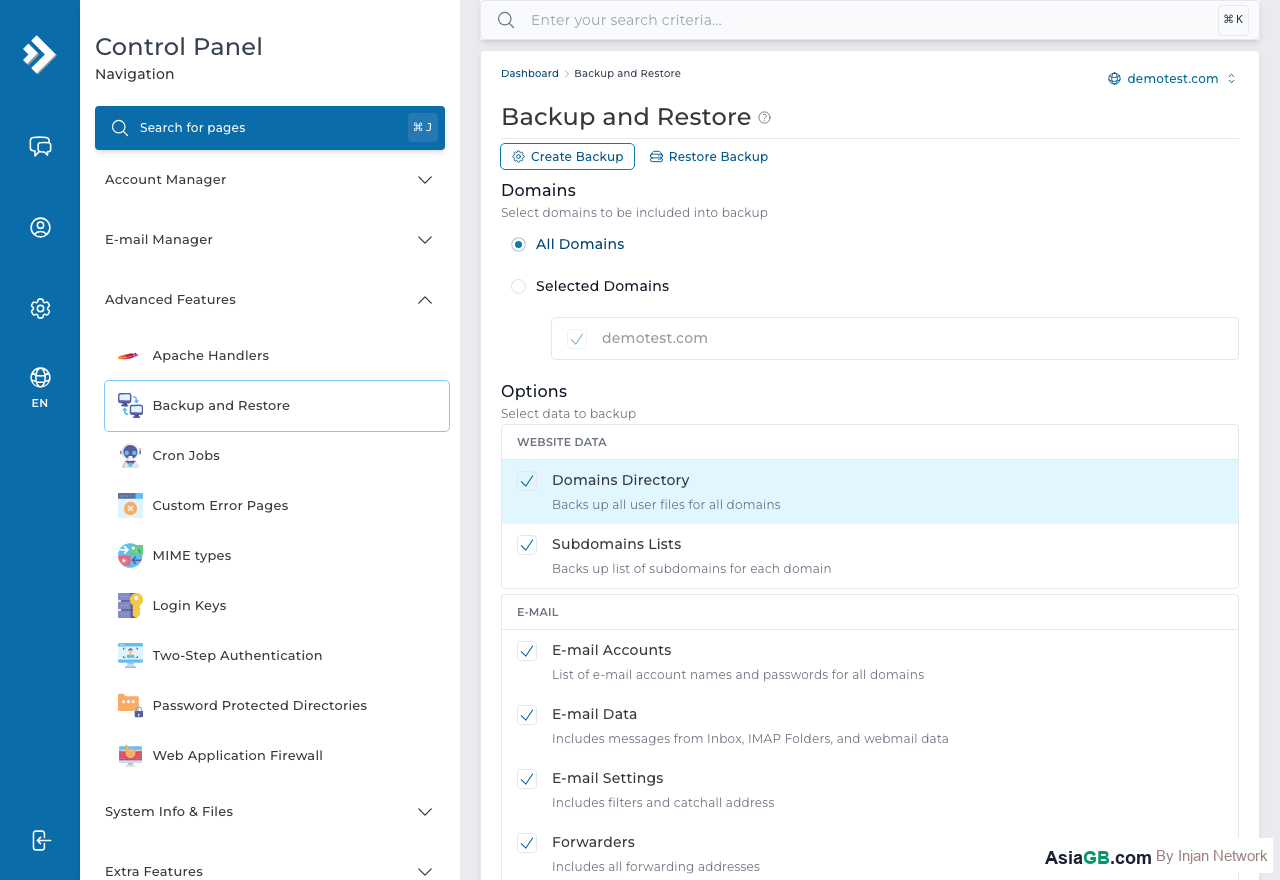
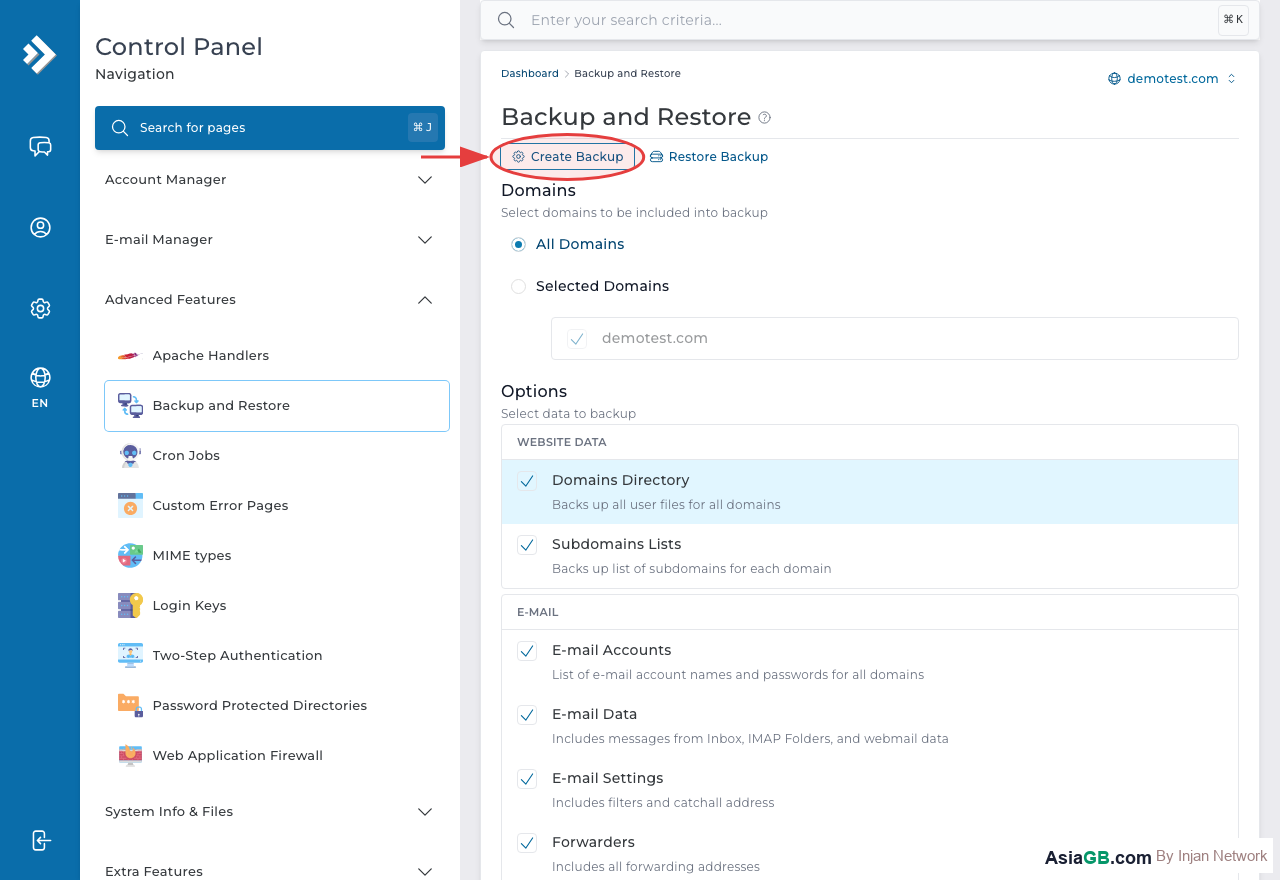
- ล็อกอิน DirectAdmin แล้วไปที่ Advanced Features
- คลิก Create/Restore Backups
- เลือกรายการที่ต้องการ Backup:
- Domains — ไฟล์เว็บไซต์ทั้งหมด
- Databases — ฐานข้อมูล MySQL
- Emails — อีเมลในกล่องจดหมาย
- Email Settings — การตั้งค่า Forwarder, Filter
- คลิก Create Backup
- รอระบบสร้าง Backup เสร็จ แล้วดาวน์โหลดไฟล์
วิธีดาวน์โหลด Backup
หลังสร้าง Backup แล้ว จะเห็นไฟล์ .tar.gz ปรากฏในรายการ คลิกดาวน์โหลดเพื่อเก็บไว้บนเครื่องของคุณ แนะนำให้ Backup อย่างน้อยสัปดาห์ละครั้ง
วิธี Restore จาก Backup
- ไปที่ Create/Restore Backups
- คลิก Restore ในแท็บ Restore
- อัปโหลดไฟล์ Backup หรือเลือกจาก Backup ที่มีอยู่
- เลือกรายการที่ต้องการ Restore
- คลิก Restore
แนะนำ: อย่าเก็บ Backup ไว้บนเซิร์ฟเวอร์เดียวกับเว็บไซต์ หากเซิร์ฟเวอร์พัง Backup ก็พังด้วย ให้ดาวน์โหลดมาเก็บบนเครื่องตัวเอง หรือ Cloud Storage เช่น Google Drive
ระบบ Backup ใน DirectAdmin ทำงานอย่างไร
เมื่อคุณสั่ง Create Backup ใน DirectAdmin ระบบจะสร้างไฟล์ Archive รูปแบบ .tar.gz ซึ่งเป็นการบีบอัดข้อมูลทั้งหมดในบัญชีโฮสติ้งของคุณ โดยแบ่งเป็น 2 โหมดหลัก:
Full Backup (สำรองทั้งหมด)
Full Backup จะรวมทุกอย่างในบัญชีไว้ในไฟล์เดียว ได้แก่ ไฟล์เว็บไซต์ทั้งหมดใน public_html และ home directory, ฐานข้อมูล MySQL ทุก Database, อีเมลในกล่องจดหมายพร้อม Forwarder, Filter และ Autoresponder รวมถึง DNS Zone Records ของโดเมน ไฟล์ที่ได้จะมีขนาดใหญ่ตามสัดส่วนของข้อมูลที่มี และเหมาะสำหรับการ Migration ย้ายโฮสติ้งหรือการสำรองข้อมูลสมบูรณ์ก่อนเปลี่ยนแปลงสำคัญ
Partial Backup (สำรองบางส่วน)
Partial Backup ให้คุณเลือกเฉพาะ Component ที่ต้องการ เช่น สำรองแค่ฐานข้อมูลเพียงอย่างเดียวก่อนอัปเดต WordPress ไม่ต้องรอ Backup ไฟล์ทั้งหมดที่อาจใช้เวลานาน ไฟล์ที่ได้จะมีขนาดเล็กกว่าและใช้เวลาสร้างสั้นกว่า เหมาะสำหรับ Backup ก่อนการเปลี่ยนแปลงเฉพาะจุด
ไฟล์ Backup ที่สร้างเสร็จแล้วจะถูกเก็บไว้ใน folder backups/ ภายใต้ home directory ของบัญชี คุณสามารถดาวน์โหลดผ่าน File Manager หรือ FTP ได้ตลอดเวลา
การตั้งค่า Automatic Scheduled Backup
การ Backup ด้วยมือนั้นเสี่ยงถูกลืม วิธีที่ดีกว่าคือตั้งค่า Scheduled Backup ให้ทำงานอัตโนมัติตามเวลาที่กำหนด ใน DirectAdmin ทำได้ด้วยการใช้ Cron Job ร่วมกับสคริปต์ Backup:
ความถี่ที่แนะนำ
- เว็บไซต์ข้อมูลเปลี่ยนบ่อย (E-commerce, Blog ที่อัปเดตทุกวัน): Backup รายวัน เก็บ 7–14 วันย้อนหลัง
- เว็บไซต์ข้อมูลเปลี่ยนปานกลาง (Corporate Site, Portfolio): Backup รายสัปดาห์ เก็บ 4 สัปดาห์ย้อนหลัง
- เว็บไซต์ข้อมูลแทบไม่เปลี่ยน (Landing Page, Static Site): Backup รายเดือน เก็บ 3 เดือนย้อนหลัง
การตั้ง Cron Backup อัตโนมัติ
ไปที่ Advanced Features → Cron Jobs แล้วเพิ่ม Cron ที่รันสคริปต์ Backup ของคุณ ตัวอย่างสำหรับ Backup ฐานข้อมูล MySQL รายวันเวลา 02:00 น.:
0 2 * * * /usr/bin/mysqldump -u username -ppassword dbname > /home/username/backups/db_$(date +\%Y\%m\%d).sql
Retention Policy — จำนวน Backup ที่ควรเก็บ
อย่าเก็บ Backup ไว้ทุกวันโดยไม่มีการลบ ไฟล์ Backup จะสะสมจนเต็ม Disk Space ในที่สุด ตั้งนโยบายการลบ Backup เก่าออกโดยอัตโนมัติ เช่น เก็บย้อนหลังไม่เกิน 7 วัน โดยเพิ่ม Cron อีกตัวเพื่อลบไฟล์เก่า:
0 3 * * * find /home/username/backups/ -name "db_*.sql" -mtime +7 -delete
การ Restore ไฟล์และฐานข้อมูลจาก Backup
เมื่อเกิดปัญหาและต้องกู้คืนข้อมูล DirectAdmin รองรับการ Restore ทั้งแบบ Full Restore และแบบ Partial Restore เลือกเฉพาะส่วนที่ต้องการ:
Partial Restore (กู้คืนเฉพาะส่วน)
เมื่อปัญหาเกิดเฉพาะส่วน เช่น ฐานข้อมูลเสียหายแต่ไฟล์ยังดี คุณสามารถ Restore เฉพาะ Database โดยไม่แตะไฟล์เว็บไซต์ได้ ทำให้การกู้คืนเร็วขึ้นมากและลดความเสี่ยงที่ไฟล์ที่ดีอยู่จะถูกเขียนทับโดยไม่จำเป็น
ขั้นตอน Partial Restore:
- ไปที่ Advanced Features → Create/Restore Backups
- ในแท็บ Restore เลือกไฟล์ Backup ที่ต้องการ
- ยกเลิกติ๊กประเภทข้อมูลที่ไม่ต้องการ Restore เก็บไว้เฉพาะอย่างที่ต้องการ
- คลิก Restore และรอจนเสร็จ
Selective File Restore ผ่าน Archive
ถ้าต้องการกู้คืนเฉพาะไฟล์บางไฟล์ เช่น ไฟล์ wp-config.php หรือ .htaccess ที่ถูกลบโดยบังเอิญ สามารถแตก .tar.gz บนเครื่องของคุณก่อน แล้วเลือก Upload ไฟล์เฉพาะที่ต้องการผ่าน File Manager หรือ FTP โดยไม่ต้อง Restore ทั้งไฟล์ Backup ซึ่งจะเขียนทับข้อมูลใหม่ที่ยังดีอยู่
กลยุทธ์ Backup ที่ดี: 3-2-1 Rule
หลักการ 3-2-1 เป็นมาตรฐานอุตสาหกรรมสำหรับการสำรองข้อมูลที่เชื่อถือได้ กำหนดโดยผู้เชี่ยวชาญด้านความปลอดภัยข้อมูล และใช้กันทั่วโลกในองค์กรทุกขนาด ตั้งแต่เว็บไซต์ส่วนตัวไปจนถึงบริษัทใหญ่ ประกอบด้วย 3 หลักการง่ายๆ ดังนี้:
- 3 ชุด — มีสำเนา Backup อย่างน้อย 3 ชุด รวมข้อมูลต้นฉบับที่ยังใช้งานอยู่ หมายความว่าคุณต้องมี Backup สำรองอีก 2 ชุดเพิ่มจากข้อมูลหลัก เพื่อให้ถ้า 1 ชุดเสียยังเหลืออีก 2 ชุด
- 2 สื่อ — เก็บบน 2 สื่อหรือ 2 ที่ที่แตกต่างกัน เช่น เซิร์ฟเวอร์โฮสติ้ง + External Hard Drive เพราะถ้าสื่อ 1 ประเภทพัง เช่น Hard Drive บนเซิร์ฟเวอร์ ข้อมูลบนสื่ออีกประเภทยังปลอดภัย
- 1 ชุด off-site — มีอย่างน้อย 1 ชุดอยู่ off-site คือเก็บห่างจากสถานที่หลัก เพราะภัยพิบัติอย่างไฟไหม้ น้ำท่วม หรือการโจรกรรม อาจทำลายข้อมูลทั้งหมดในที่เดียวพร้อมกันได้ Cloud Storage เช่น Google Drive, Dropbox, หรือ Amazon S3 เป็นตัวเลือก off-site ที่ดี
ตัวอย่าง 3-2-1 สำหรับเว็บไซต์ทั่วไป
สำหรับเว็บไซต์ที่ทำงานบน Shared Hosting กับ DirectAdmin วิธีปฏิบัติตาม 3-2-1 ที่ง่ายที่สุดคือ:
- ชุดที่ 1: Backup อัตโนมัติบน Server ผ่าน Cron Job รายวัน เก็บไว้ใน folder
backups/บนเซิร์ฟเวอร์เดียวกัน - ชุดที่ 2: ดาวน์โหลดไฟล์ Backup มาเก็บบนเครื่องคอมพิวเตอร์ส่วนตัวรายสัปดาห์ผ่าน File Manager หรือ FTP
- ชุดที่ 3: อัปโหลดไฟล์ Backup ที่ดาวน์โหลดมาไปเก็บบน Google Drive หรือ Dropbox รายเดือน เพื่อให้มีสำเนา off-site ตามหลัก 3-2-1
การทำแค่นี้ใช้เวลาไม่มากแต่ช่วยให้คุณสามารถกู้คืนเว็บไซต์ได้ในทุกสถานการณ์ ไม่ว่าจะเป็นเซิร์ฟเวอร์พัง เครื่องคอมพิวเตอร์เสีย หรือแม้แต่ Cloud Account ถูกปิด
Backup ก่อน Update ทุกครั้ง
ก่อนอัปเดต WordPress, Plugin, PHP Version หรือ Theme ควรสร้าง Backup ทันที เพราะการอัปเดตอาจทำให้เว็บไซต์พังในบางกรณี การมี Backup ใหม่ล่าสุดก่อน Update จะทำให้กู้คืนได้ภายใน 5–10 นาทีหากมีปัญหา แทนที่จะต้องใช้เวลาหลายชั่วโมงในการแก้ไข
การทดสอบ Restore เพื่อยืนยันว่า Backup ใช้งานได้จริง
Backup ที่ไม่เคยทดสอบ Restore เลยนั้น เท่ากับไม่มี Backup จริงๆ เพราะคุณไม่มีทางรู้ว่าไฟล์ Backup เสียหายหรือ Corrupt ไปแล้วจนกว่าจะถึงเวลาที่ต้องการใช้งานจริง ซึ่งอาจสายเกินไปแล้ว การทดสอบ Restore เป็นระยะๆ เป็นขั้นตอนที่หลายคนมองข้ามแต่มีความสำคัญอย่างมาก
วิธีทดสอบ Restore Drill
ไม่จำเป็นต้อง Restore ลงเว็บไซต์จริง ให้สร้าง Staging Environment แทน โดยทำตามขั้นตอนนี้:
- สร้าง Subdomain เช่น
test.yourdomain.comหรือใช้บัญชี Hosting สำรอง - Restore ไฟล์ Backup ลงใน Subdomain นั้น โดยเลือก Restore เฉพาะ Files และ Database
- ตรวจสอบว่าหน้าเว็บโหลดได้ปกติ และ Database แสดงข้อมูลที่ถูกต้อง
- ทดสอบฟังก์ชันสำคัญ เช่น Login, ฟอร์มติดต่อ, หรือตะกร้าสินค้า
- ลบ Subdomain ทดสอบออกเมื่อยืนยันแล้วว่า Backup ใช้งานได้จริง
สิ่งที่ต้องตรวจสอบหลัง Restore
- ความครบถ้วนของไฟล์ — เปรียบเทียบจำนวนไฟล์และ Folder กับเว็บไซต์จริง เพื่อให้มั่นใจว่าไม่มีไฟล์หาย
- ความถูกต้องของฐานข้อมูล — ตรวจสอบจำนวน Record ในตารางสำคัญ เช่น
wp_postsของ WordPress ควรตรงกับจำนวนบทความที่มีในเว็บจริง - ค่า Configuration — ตรวจว่า
wp-config.php,.htaccessหรือ config files อื่นๆ ถูกต้องและไม่มีค่า Connection String ที่ชี้ไปยังเซิร์ฟเวอร์เดิม - อีเมลและ DNS — ถ้า Restore รวมอีเมลและ DNS ด้วย ตรวจว่าการตั้งค่า Forwarder และ MX Record ถูกต้อง
ความถี่ในการทดสอบ
แนะนำให้ทดสอบ Restore ทุก 1–3 เดือน ขึ้นอยู่กับความสำคัญของเว็บไซต์ สำหรับเว็บไซต์ E-Commerce หรือเว็บที่มีธุรกรรมทางการเงิน ควรทดสอบทุกเดือน สำหรับเว็บทั่วไปอาจทดสอบทุก 3 เดือนก็เพียงพอ การลงทุนเวลา 30–60 นาทีต่อรอบเพื่อทดสอบ Restore จะช่วยประหยัดเวลาและเงินได้มากหากเกิดเหตุฉุกเฉินจริงๆ
ต้องการ Hosting พร้อม Backup อัตโนมัติ?
AsiaGB Hosting มี Backup อัตโนมัติ 2 ครั้ง/เดือน พร้อม DirectAdmin ในทุกแพ็กเกจ
ดูแพ็กเกจ Hosting