
File Manager ใน DirectAdmin ช่วยจัดการไฟล์เว็บไซต์ได้ผ่านเบราว์เซอร์โดยตรง ไม่ต้องติดตั้ง FTP Client หรือโปรแกรมเพิ่มเติมใดๆ เครื่องมือนี้เหมาะอย่างยิ่งสำหรับการแก้ไขไฟล์ฉุกเฉิน เปลี่ยน Permission หรืออัปโหลดเว็บไซต์ใหม่ทั้งหมดในครั้งเดียวผ่านการบีบอัด .zip
File Manager ใน DirectAdmin ทำอะไรได้บ้าง
File Manager เป็นเครื่องมือจัดการไฟล์แบบ Graphical ที่ทำงานผ่านเบราว์เซอร์ ให้คุณเข้าถึงทุกไฟล์ในบัญชี Hosting ได้โดยตรง ฟังก์ชันหลักที่ใช้งานได้มีดังนี้:
- Upload: อัปโหลดไฟล์จากเครื่องคอมพิวเตอร์หรือลาก-วางไฟล์หลายรายการในครั้งเดียว
- Download: ดาวน์โหลดไฟล์หรือโฟลเดอร์มาเก็บในเครื่อง
- Edit: แก้ไขไฟล์ข้อความและโค้ดโดยตรงผ่าน Text Editor ในเบราว์เซอร์ รองรับ Syntax Highlighting สำหรับ PHP, HTML, CSS, JS
- Compress: บีบอัดไฟล์หรือโฟลเดอร์เป็น .zip หรือ .tar.gz
- Extract: แตกไฟล์ .zip หรือ .tar.gz ในเซิร์ฟเวอร์โดยตรง ไม่ต้องดาวน์โหลดมาแตกที่เครื่องก่อน
- chmod: เปลี่ยน File Permission ของไฟล์และโฟลเดอร์ด้วยตัวเลข หรือผ่าน Checkbox แบบ Visual
- Rename/Move/Copy: เปลี่ยนชื่อ ย้าย หรือคัดลอกไฟล์ระหว่างโฟลเดอร์ต่างๆ
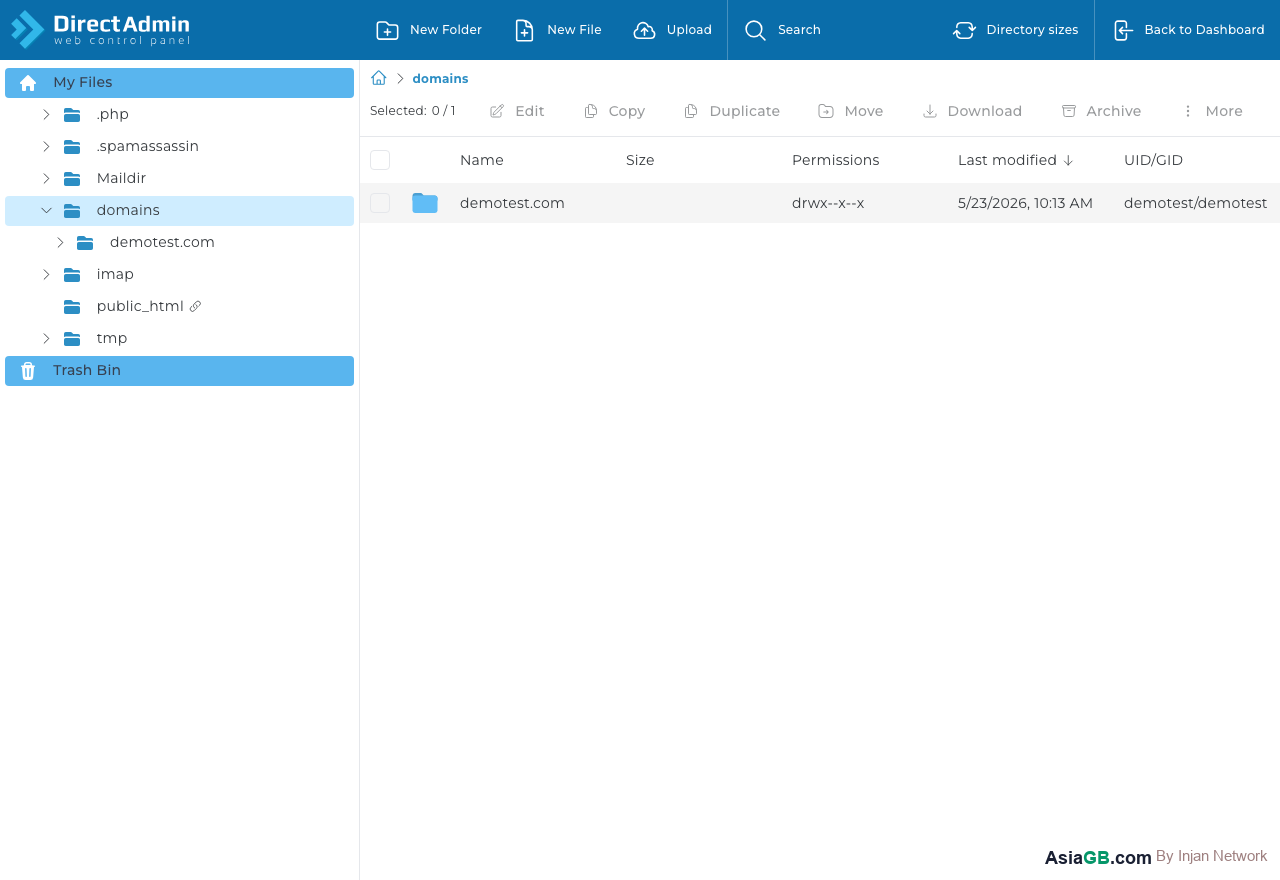
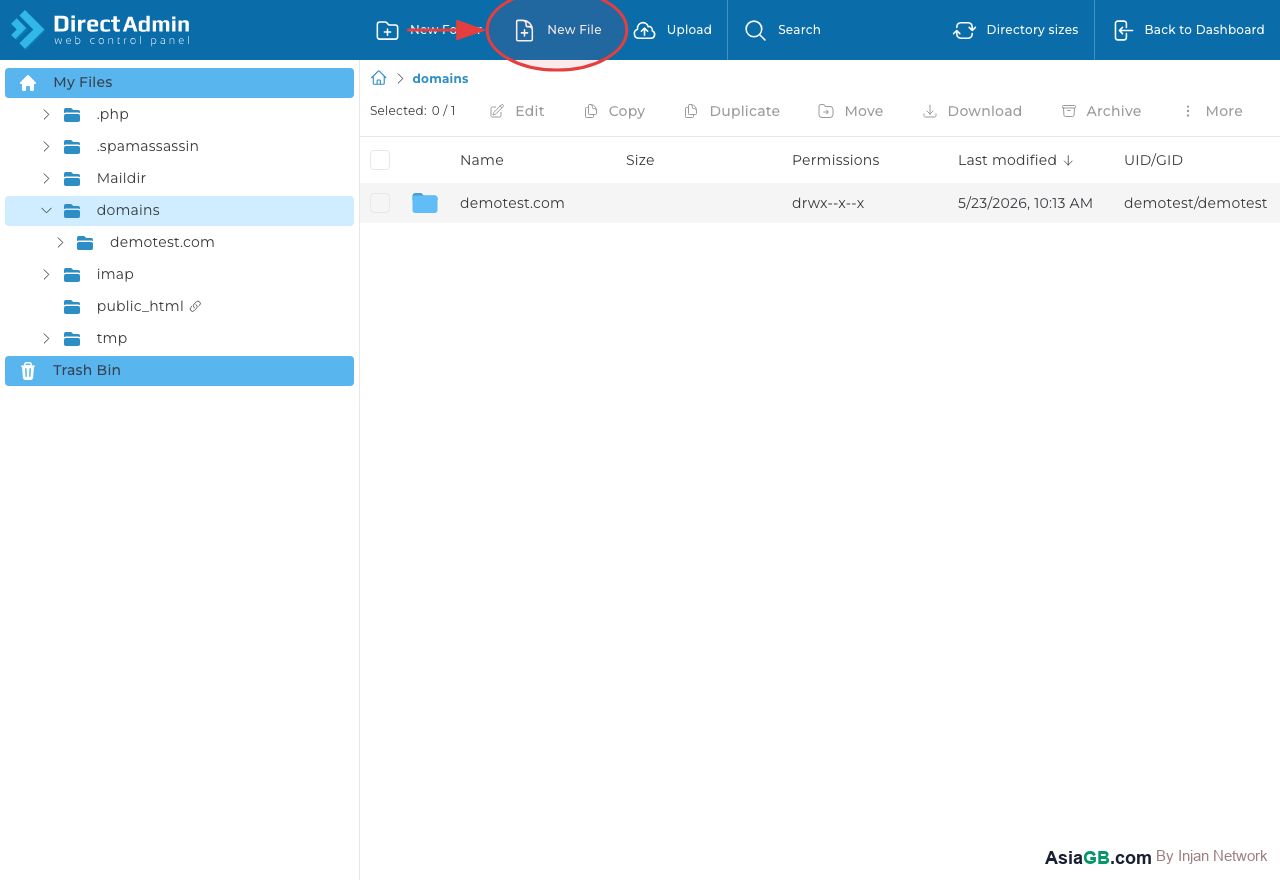
- New File/Folder: สร้างไฟล์เปล่าหรือโฟลเดอร์ใหม่ในตำแหน่งที่ต้องการ
ทั้งหมดนี้ทำได้จากเบราว์เซอร์บนทุกอุปกรณ์ ตราบใดที่คุณล็อกอิน DirectAdmin ได้ ไม่ต้องติดตั้งโปรแกรมเพิ่มเติมใดๆ
วิธีเข้าใช้ File Manager
- ล็อกอิน DirectAdmin แล้วไปที่ System Info & Files
- คลิก File Manager
- คุณจะเห็น File Browser ที่แสดงโฟลเดอร์ทั้งหมดในบัญชี
- ไปที่โฟลเดอร์
public_htmlเพื่อจัดการไฟล์เว็บไซต์
อัปโหลดไฟล์
- เปิดโฟลเดอร์ที่ต้องการอัปโหลด
- คลิกปุ่ม Upload
- เลือกไฟล์จากเครื่องหรือลาก-วางไฟล์ในพื้นที่ Upload
- รอให้อัปโหลดเสร็จ
แก้ไขไฟล์โดยตรง
คลิกขวาที่ไฟล์แล้วเลือก Edit เพื่อแก้ไข Code โดยตรงผ่าน Text Editor ในเบราว์เซอร์ เหมาะสำหรับการแก้ไขเล็กๆ น้อยๆ เช่น wp-config.php หรือ .htaccess
การแก้ไข File Permission (chmod) สำหรับแต่ละประเภทไฟล์
File Permission หรือ chmod คือสิทธิ์การเข้าถึงไฟล์ที่กำหนดว่าใครสามารถอ่าน (Read) เขียน (Write) หรือรันคำสั่ง (Execute) ได้บ้าง การตั้ง Permission ผิดเป็นสาเหตุของปัญหาเว็บไซต์บ่อยมาก เช่น WordPress แสดง Error 500 หรือ PHP Script ไม่ทำงาน
ค่า chmod มาตรฐานที่ควรใช้
- 644 — ไฟล์ทั่วไป: เจ้าของไฟล์อ่าน+เขียนได้, คนอื่นอ่านได้อย่างเดียว เหมาะสำหรับ .html, .css, .js, .jpg, .php ทั่วไป
- 755 — โฟลเดอร์และสคริปต์ที่ต้องรัน: เจ้าของอ่าน+เขียน+รันได้, คนอื่นอ่าน+รันได้ เหมาะสำหรับโฟลเดอร์ทั้งหมดและไฟล์ .sh หรือ CGI Script
- 600 — ไฟล์ Config สำคัญ: เฉพาะเจ้าของไฟล์เท่านั้นที่อ่านและเขียนได้ เหมาะสำหรับ wp-config.php, .env, ไฟล์รหัสผ่าน หรือ Private Key เพื่อป้องกันไม่ให้สคริปต์อื่นอ่านข้อมูล
- 444 — ไฟล์อ่านอย่างเดียว: ทุกคนอ่านได้แต่ไม่มีใครแก้ไขได้ ใช้สำหรับไฟล์ที่ต้องการล็อกไม่ให้แก้ไขโดยไม่ตั้งใจ
วิธีเปลี่ยน Permission ผ่าน File Manager
- เปิด File Manager และนำทางไปยังไฟล์หรือโฟลเดอร์ที่ต้องการ
- คลิกขวาที่ชื่อไฟล์ แล้วเลือก Change Permissions หรือ chmod
- กรอกตัวเลข Permission เช่น
644หรือติ๊ก Checkbox ในกลุ่ม Owner/Group/Other ตามต้องการ - คลิก Apply หรือ Submit
หากต้องการเปลี่ยน Permission ทีเดียวหลายไฟล์ ให้ติ๊กถูกหน้าไฟล์หลายรายการก่อนคลิกขวา File Manager บางเวอร์ชันรองรับ Bulk chmod ได้เลย
คำเตือน: อย่าตั้งโฟลเดอร์เป็น 777 (อ่าน+เขียน+รันได้ทุกคน) เพราะเป็นความเสี่ยงด้านความปลอดภัยอย่างมาก หากเซิร์ฟเวอร์ถูกโจมตีหรือมีสคริปต์ผู้อื่นทำงานบนเซิร์ฟเวอร์เดียวกัน ไฟล์ทั้งหมดในโฟลเดอร์นั้นอาจถูกแก้ไขได้
การ Extract และ Compress ไฟล์ .zip และ .tar.gz ผ่าน File Manager
File Manager รองรับการบีบอัดและแตกไฟล์โดยตรงบนเซิร์ฟเวอร์ ซึ่งเป็นวิธีที่เร็วที่สุดในการย้ายหรือ Deploy เว็บไซต์ขนาดใหญ่ที่มีไฟล์จำนวนมาก
วิธีบีบอัดไฟล์ (Compress)
- เปิดโฟลเดอร์ที่มีไฟล์ที่ต้องการบีบอัด
- ติ๊กถูกที่ Checkbox หน้าไฟล์หรือโฟลเดอร์ที่ต้องการ สามารถเลือกหลายรายการได้
- คลิกปุ่ม Compress ในแถบเครื่องมือ
- ตั้งชื่อไฟล์ Archive และเลือก Format:
.zip(แนะนำ — เปิดได้ทุกระบบ) หรือ.tar.gz(เหมาะกับ Linux Server) - คลิก Compress ไฟล์ Archive จะถูกสร้างในโฟลเดอร์ปัจจุบัน
วิธีแตกไฟล์ (Extract)
- อัปโหลดไฟล์ .zip หรือ .tar.gz ขึ้นเซิร์ฟเวอร์ก่อน
- คลิกที่ชื่อไฟล์ Archive แล้วเลือก Extract หรือคลิกขวาแล้วเลือก Extract
- ระบุโฟลเดอร์ปลายทางที่ต้องการแตกไฟล์ (ค่าเริ่มต้นคือโฟลเดอร์ปัจจุบัน)
- คลิก Extract ไฟล์ทั้งหมดจะถูกแตกออกมาในเวลาไม่กี่วินาที
เทคนิคที่นิยมใช้สำหรับการ Deploy เว็บไซต์ใหม่คือ: บีบอัดทั้งโฟลเดอร์เว็บไซต์เป็น .zip บนเครื่อง → อัปโหลด .zip ไฟล์เดียว → Extract บนเซิร์ฟเวอร์ วิธีนี้เร็วกว่าการอัปโหลดไฟล์ทีละ 1,000 ไฟล์มากหลายเท่า โดยเฉพาะถ้าเว็บไซต์เป็น WordPress ที่มีไฟล์มากกว่า 10,000 ไฟล์
เมื่อไหรควรใช้ File Manager vs FTP vs SSH
แต่ละเครื่องมือมีจุดแข็งต่างกัน การเลือกใช้ให้ถูกกรณีช่วยให้ทำงานได้เร็วและปลอดภัยกว่า
ใช้ File Manager เมื่อ
- ต้องการแก้ไขไฟล์ด่วน เช่น แก้ wp-config.php, .htaccess, หรือ robots.txt เพียงไม่กี่บรรทัด
- อยู่นอกสำนักงานและใช้เครื่องที่ไม่มี FTP Client ติดตั้ง
- ต้องการ Extract ไฟล์ .zip ที่อัปโหลดขึ้นมา
- ต้องการตรวจสอบ Permission ของไฟล์และแก้ไขในครั้งเดียว
- ต้องการอัปโหลดไฟล์ 1–10 ไฟล์ขนาดเล็กอย่างรวดเร็ว
ใช้ FTP เมื่อ
- ต้องการอัปโหลดหรือดาวน์โหลดไฟล์จำนวนมากในครั้งเดียว (เช่น Theme WordPress ทั้งชุด, Plugin หลายตัว)
- ต้องการ Sync โฟลเดอร์ระหว่างเครื่อง Local และเซิร์ฟเวอร์ด้วย FTP Client เช่น FileZilla
- ต้องการถ่ายโอนไฟล์ขนาดใหญ่ (เกิน 100 MB) ที่ File Manager ในเบราว์เซอร์อาจ Timeout
- ทำงานซ้ำๆ กับไฟล์เดิมหลายครั้ง และต้องการ Resume การอัปโหลดได้ถ้า Internet ขาด
ใช้ SSH เมื่อ
- ต้องการรัน Command Line เช่น
composer install,npm build, หรือgit pull - ต้องการจัดการ Database ผ่าน Command Line หรือ Import SQL ขนาดใหญ่
- ต้องการตั้งค่า Cron Job หรือดู Error Log แบบ Real-time ด้วย
tail -f - ต้องการทำงานกับไฟล์จำนวนมากพร้อมกันด้วยคำสั่ง
find,grep,chmod -R - ต้องการ Debug ปัญหาระดับ Server ที่ไม่สามารถทำได้ผ่าน GUI
สรุปง่ายๆ คือ File Manager = ความสะดวกสำหรับงานเบา | FTP = ความเร็วสำหรับไฟล์จำนวนมาก | SSH = ความสามารถสูงสุดสำหรับงาน Advanced ในทางปฏิบัติผู้ดูแลเว็บไซต์มืออาชีพมักใช้ทั้ง 3 เครื่องมือขึ้นอยู่กับงานที่ทำ
เคล็ดลับ: หากอัปโหลดเว็บไซต์ในรูปแบบ .zip ให้อัปโหลดไฟล์ทั้งหมดรวมกัน บีบ Zip แล้วอัปโหลดครั้งเดียว จากนั้น Extract ในเซิร์ฟเวอร์ จะเร็วกว่าอัปโหลดทีละไฟล์มาก
ต้องการ Hosting พร้อม File Manager?
AsiaGB Hosting มาพร้อม File Manager, FTP Access และ DirectAdmin ในทุกแพ็กเกจ
ดูแพ็กเกจ Hosting