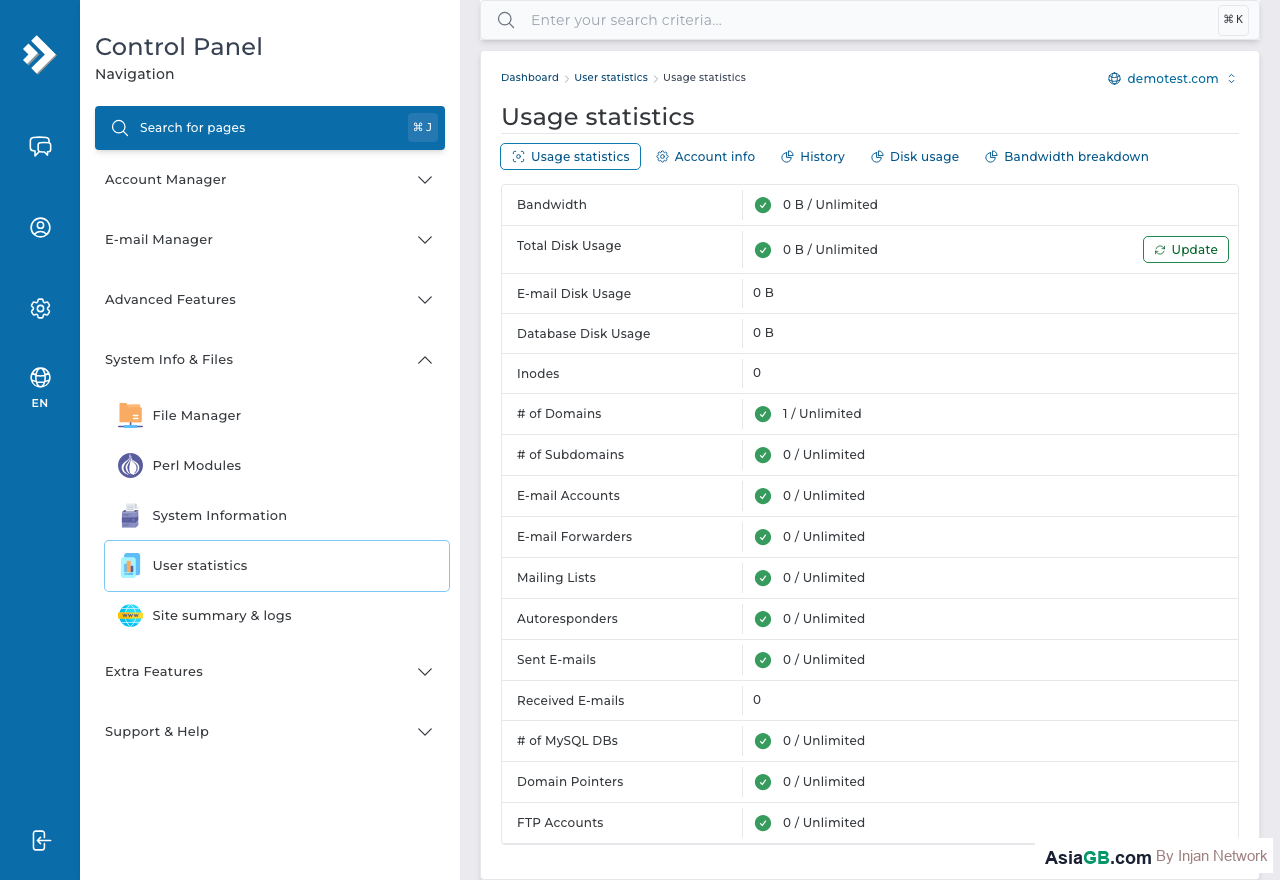
了解您的主机资源使用情况,是确保网站稳定运行、避免意外超额收费的关键。DirectAdmin 的用户统计(User Statistics)页面为您提供账户级别的清晰视图,涵盖带宽消耗、邮件账户使用量、磁盘空间、数据库数量等——所有数据均与您主机方案的配额对比显示。本指南将说明如何访问这些统计数据以及每项数字的含义。
什么是用户统计?
DirectAdmin 的用户统计是一个专属面板,显示您的个人主机账户相对于方案限制的资源消耗情况。与显示整台服务器数据的"系统信息"页面不同,用户统计仅显示您自己账户的使用量——已用磁盘空间、本月已消耗带宽、已创建的邮件账户数量等。
定期监控这些统计数据,有助于在资源问题导致网站停机或邮件无法送达之前及早发现并处理。
如何访问用户统计
要查看用户统计,请登录 DirectAdmin 并找到 Your Account(您的账户)或 System Info & Files(系统信息与文件)版块,点击 User Statistics(用户统计)或 Account Statistics(账户统计,名称因 DirectAdmin 版本而异)。统计页面将立即显示您当前的资源使用情况。
用户统计显示的数据
用户统计页面按多个资源类别分解您的主机账户消耗情况:
已用带宽 / 剩余带宽
显示当前计费月内网站传输的数据量及距方案带宽上限的剩余量。每当访客加载页面、下载文件或服务器发送邮件时,都会消耗带宽。图片或视频文件较多的高流量网站带宽消耗更快。
磁盘使用量
显示账户当前使用的总磁盘空间,并按网站文件、邮件存储、数据库和备份等类别细分。将此数值与方案的磁盘配额对比,即可了解剩余可用空间。当磁盘使用量接近 100% 时,您可能无法上传新文件或接收新邮件。
邮件账户
显示您已创建的邮件账户数量及方案允许的最大数量。每个邮件账户也会占用整体磁盘配额,因为存储的邮件会占用磁盘空间。
MySQL 数据库
显示您已创建的 MySQL 数据库数量与方案数据库上限的对比。大多数网站(尤其是使用 WordPress、Joomla 或其他 CMS 的网站)每次安装至少需要一个数据库。
域名与子域名
显示您已配置的附加域名和子域名数量,并与账户各自的上限进行对比。
FTP 账户
显示在您的主机账户上创建的 FTP 账户数量。
解读配额使用情况
统计页面通常以数字(例如已用 4.2 GB)和百分比条(例如 10 GB 中的 42%)两种形式显示使用量。绿色条表示使用量正常,黄色条表示使用量较高,红色条则警告您已接近或达到配额上限。
需特别关注以下情况:
- 磁盘使用量超过 80% — 请及时清理旧文件、删除垃圾邮件,或考虑升级方案。
- 带宽超过 80% — 建议在月底前压缩图片、启用缓存或升级至更高带宽方案。
- 邮件账户达到上限 — 在删除闲置账户或升级方案之前,将无法创建新邮件账户。
超出配额时会发生什么
当某项资源达到配额的 100% 时,DirectAdmin 通常会阻止您继续使用该资源。对于磁盘空间,新文件上传和邮件接收可能会失败。对于带宽,视主机服务商的政策,您的网站可能被暂停、限速,或在下个计费周期前被收取超额费用。
如何提升配额
如果您经常发现资源接近上限,有两种解决方式:优化使用量(压缩图片、删除旧备份、移除闲置邮件)或升级至更高的主机方案。如需申请提升配额或升级方案,请联系主机服务商的支持团队,或直接通过 billing.in.th 的账单面板进行升级。
提示:建议每月至少检查一次带宽使用情况,尤其是在促销活动或流量高峰期间。若在月中耗尽带宽,网站可能会下线,直到月份重置或您购买额外带宽为止。
inode 配额与磁盘配额的区别
许多新用户容易混淆两种配额类型:磁盘配额和 inode 配额。它们衡量的是不同的内容,任意一种耗尽都会独立地阻止您正常使用账户。
磁盘配额是账户可使用的最大总存储容量,以 GB 为单位计算,包含网站文件(HTML、PHP、图片、CSS、JavaScript)、邮件存储(服务器上保存的所有邮件)、MySQL 数据库文件以及备份存档。磁盘配额用满后,新文件上传会失败,数据库无法增长,传入的邮件也会被拒绝。
inode 配额限制账户中文件和目录的总数量,与文件大小无关。每一个文件——即使是 1 字节的文本文件——都消耗一个 inode。一个托管了大型 WordPress 网站(拥有众多插件)、存储了数千封邮件、积累了大量 PHP 会话文件和 CMS 缓存文件的账户,可能在磁盘空间仍有数 GB 剩余的情况下就触及 inode 上限。一旦达到 inode 上限,将无法创建任何新文件,导致 WordPress 无法保存设置、邮件投递中断、缓存系统无法写入缓存文件。
常见的 inode 耗尽原因:
- 邮件堆积 — 每封邮件都单独存储为一个文件。收件箱中有 50,000 封旧邮件就会消耗 50,000 个 inode。
- WordPress 插件与主题文件 — 大型插件可能包含数千个单独的 PHP、CSS 和 JavaScript 文件。多个插件叠加后,文件数量会迅速累积。
- PHP 会话文件 — PHP 为每个活跃访客会话写入一个会话文件。若会话文件未自动清理,便会不断积累。
- CMS 缓存目录 — W3 Total Cache 或 WP Super Cache 等缓存插件会随时间生成数千个小型缓存文件。
减少 inode 使用量的方法:清空垃圾邮件和废件箱邮件夹、删除旧备份、通过缓存插件清除 WordPress 缓存,并使用定时任务或主机级别的清理工具清除孤立的 PHP 会话文件。
主动设置带宽提醒与管理用量
防止带宽超额需要定期监控,并在达到上限之前采取行动。以下是最有效的策略:
- 每周检查用户统计 — 登录 DirectAdmin 查看带宽进度条。若在每月 20 日前已使用超过月度配额的 70%,请立即采取行动。
- 启用 CDN — 免费 CDN(如 Cloudflare)会拦截访客请求,从其边缘服务器而非您的主机服务器提供静态文件(图片、CSS、JS)。对于大多数网站,这可将源站带宽消耗降低 40%–70%。
- 压缩图片 — 未经优化的大图是带宽过度消耗的最常见原因。TinyPNG、Squoosh 或 WordPress 插件(如 Smush)等工具可在不明显降低画质的情况下将图片文件大小缩减 50% 以上。
- 启用浏览器缓存 — 在
.htaccess文件中添加 Cache-Control 响应头,使回访用户从浏览器缓存加载静态资源,而非重新从服务器下载。 - 禁止盗链 — 若其他网站直接链接了您服务器上的图片,其访客将消耗您的带宽。请在
.htaccess中添加防盗链规则,或使用 DirectAdmin 的"Hotlink Protection"功能阻止未授权的图片嵌入。
如果网站每月都接近带宽上限,升级至更高级别的主机方案是最可靠的长期解决方案。请联系 AsiaGB 支持团队或登录 billing.in.th 查看并升级您的当前方案。