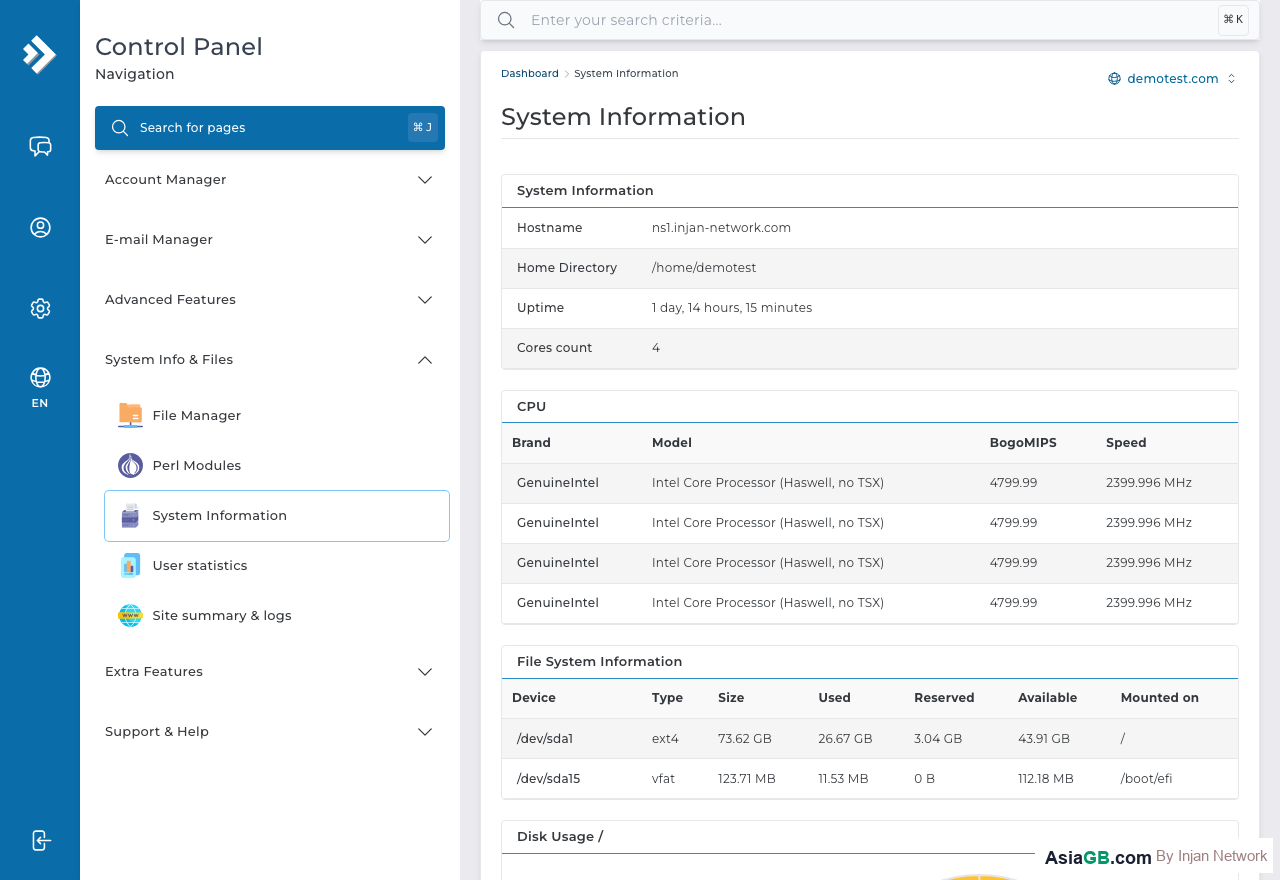
当您的网站出现问题时,或者您只是想了解虚拟主机帐户的运行环境,DirectAdmin 中的系统信息(System Information)板块是您首先应该查看的地方。它能够为您实时呈现服务器的运行状态,包括 CPU 使用情况、内存、磁盘空间、已安装的软件版本等信息。本教程将教您如何访问这些信息,并帮助您读懂其中的含义。
什么是 DirectAdmin 的系统信息?
系统信息(System Information)是 DirectAdmin 控制面板中的一个只读仪表板,用于显示您虚拟主机帐户所在服务器的实时及静态详情。与帐户级统计数据(仅显示您个人的使用情况)不同,系统信息展示的是整台服务器的环境概况,包括操作系统版本、可用内存、当前负载、全局安装的软件版本等。
这些信息对需要了解当前 PHP 版本的网站开发者、在执行数据库迁移前查看 MySQL 版本的数据库管理员,以及排查应用程序与服务器环境兼容性问题的用户都非常有用。
如何访问系统信息
在 DirectAdmin 中打开系统信息的方法:登录控制面板后,找到 System Info & Files(系统信息与文件)区域,然后点击 System Information(系统信息)。页面将立即加载并显示当前服务器的详细信息,无需任何额外配置。
显示的信息内容
系统信息页面通常以清晰的分类方式显示以下数据:
操作系统
显示服务器所运行的 Linux 发行版及内核版本,常见值包括 CentOS、CloudLinux、AlmaLinux 或 Ubuntu,以及对应的内核发布版本号。在查阅服务器专属文档或排查系统层级问题时,此信息尤为重要。
CPU 与平均负载
显示服务器的 CPU 型号以及过去 1 分钟、5 分钟和 15 分钟的平均负载(Load Average)。平均负载代表等待使用 CPU 的进程数量。若平均负载明显高于 CPU 核心数,则表明服务器正处于高负荷状态。
内存(RAM)
显示服务器的总内存、已用内存和空闲内存。在共享主机环境下,这是整台服务器的内存,而非仅限于您帐户的使用量。可用内存不足会导致服务器上所有用户的页面加载变慢,或出现 503 错误。
磁盘使用率
显示服务器的磁盘总容量、已用空间和剩余空间。这是整台服务器的磁盘,而非您帐户的配额。若服务器磁盘接近满载(超过 90%),将影响所有帐户的正常使用,包括写入失败和邮件投递错误。
PHP 版本
显示当前使用的 PHP 版本。这是服务器的全局默认版本——各个域名可通过 DirectAdmin 的 PHP Selector 单独配置不同的 PHP 版本。了解 PHP 版本对于安装 WordPress、Joomla 或 Magento 等对 PHP 最低版本有要求的 CMS 平台至关重要。
MySQL/MariaDB 版本
显示服务器所运行的 MySQL 或 MariaDB 版本。在导入由不同 MySQL 版本生成的 SQL 转储文件时,或者当您的应用程序需要特定最低数据库版本时,此信息非常重要。
Apache / 网页服务器版本
显示当前运行的网页服务器软件(通常为 Apache)及其版本号。当您需要排查不同 Apache 版本之间 .htaccess 指令差异问题时,此信息具有参考价值。
如何利用这些信息
系统信息有多种实用的应用场景:
- 安装 CMS 或应用程序之前——检查 PHP 和 MySQL 版本,确认与您计划安装的软件兼容。
- 排查错误——如果服务器更新后网站突然出现问题,查看哪些版本发生了变化有助于找到根本原因。
- 规划升级——若您发现服务器运行的是较旧版本的 PHP,可以提前测试应用程序的兼容性,再申请升级。
- 检查服务器健康状况——平均负载过高或空闲内存极少,可能正是网站间歇性变慢的原因所在。
磁盘使用率显示红色意味着什么
部分 DirectAdmin 界面会在磁盘使用率达到临界阈值(通常超过 80~90%)时将其以红色高亮显示。磁盘使用率变红是服务器存储空间即将耗尽的警告信号。此时您可能会遇到文件写入失败、邮件投递问题或 MySQL 错误。一旦发现此情况,请立即联系您的托管服务商,或主动删除未使用的文件、旧备份或大型日志文件以释放空间。
重要提示:在创建完整帐户备份之前,请务必先检查磁盘使用率。若服务器磁盘即将满载,大型备份操作可能会耗尽剩余空间并导致备份过程中出现错误。请确保在开始备份前拥有足够的剩余空间。
深入理解平均负载
平均负载是主机环境中最容易被误解的指标之一。DirectAdmin 显示三个以空格分隔的数字,分别代表过去 1 分钟、5 分钟和 15 分钟内可运行进程的平均数量。
理解这些数字的关键在于:它们只有与服务器可用的 CPU 核心数进行比较才有意义。在一台 4 核服务器上,平均负载为 4.0 表示 CPU 已被充分利用——每个核心都在忙碌,但没有进程在等待。若同一台服务器上平均负载为 8.0,则意味着进程正在排队等待 CPU 时间,所有托管站点都将出现性能下降。
解读平均负载趋势
- 1 分钟值远高于 15 分钟值——发生了突发性负载峰值。观察几分钟,判断是临时爆发还是持续问题。
- 15 分钟值远高于 1 分钟值——服务器之前承受了高负载,目前正在恢复中,通常可以等待观察。
- 三个值持续偏高——长时间维持高负载,这是最严重的情况,需要立即排查原因。
- 三个值均较低——服务器运行健康,具备处理更多流量或资源密集型任务的能力。
磁盘使用率:空间与 Inode
大多数虚拟主机用户关注的是磁盘空间(以 GB 计),但还有一个同样重要的指标:Inode(索引节点)。Inode 是文件系统中表示文件或目录的数据结构,服务器上每一个文件和目录都会占用一个 Inode,与文件大小无关。
某些类型的网站会产生大量小文件。例如,WordPress 缓存插件可能创建数十万个缓存文件;以单独文件形式存储的 Session、日志文件以及编译后的模板缓存,都会导致 Inode 使用量激增。当服务器的 Inode 达到上限时,即使磁盘仍有 GB 级别的剩余空间,也将无法创建新文件。
磁盘使用率警告阈值
- 低于 70%——状态健康,无需任何操作。
- 70~80%——建议监控并提前规划,考虑删除旧备份、日志文件或未使用的文件。
- 80~90%——进入警告区间,清理文件或联系技术支持讨论存储扩容方案。
- 超过 90%——严重告警,文件写入失败、邮件投递问题和 MySQL 错误随时可能发生,请立即采取措施。
结合其他 DirectAdmin 工具使用系统信息
系统信息提供的是服务器健康状况的全局视图,与 DirectAdmin 控制面板中的其他工具配合使用效果更佳。
与站点日志交叉比对
当平均负载出现峰值或您注意到页面加载变慢时,请在 Site Summary & Statistics > Logs 中查看错误日志。即使访问量不高的网站,反复出现的 PHP 严重错误、未处理的异常或大量 500 级别响应也会造成服务器高负载。错误日志通常能揭示导致问题的具体脚本或插件。
与用户统计数据交叉比对
DirectAdmin 中的用户统计(User Statistics)会详细显示您帐户的带宽和磁盘使用情况。这有助于您判断系统信息中的磁盘空间警告是由您的帐户引起,还是由共享服务器上的其他帐户造成——这是决定是否自行处理或向技术支持报告问题的重要参考依据。
何时需要联系技术支持
虽然您可以自行阅读和解读系统信息,但以下情况建议提交技术支持工单:
- 15 分钟平均负载持续超过预期阈值的 2 倍,且已超过一小时,没有明显原因。
- 空闲内存持续低于总内存的 10%,导致间歇性 503 错误。
- 磁盘使用率超过 85%,但无法找到占用空间的原因。
- 显示的 PHP 版本与您的应用程序要求不符,且 PHP Selector 中没有您所需的版本。
- 发现 MySQL 版本低于您的应用程序或 CMS 所要求的最低版本。
提交工单时,请附上系统信息页面的截图以及问题发生的时间。这能为技术支持团队提供所需的服务器端背景信息,帮助他们更高效地排查问题。对于需要更强服务器资源控制权的客户,升级至 VPS 方案可获得 root 权限,直接管理进程、内存限制和软件版本。