
SpamAssassin 使用智能评分自动检测垃圾邮件,而 DirectAdmin 的垃圾邮件过滤则让您对拦截哪些邮件拥有精确的手动控制权。您可以根据发件人地址、邮件主题或正文内容自行定义规则,DirectAdmin 会对每封收件应用这些规则。本指南将介绍如何有效使用垃圾邮件过滤,防止垃圾邮件进入收件箱。
垃圾邮件过滤与 SpamAssassin 的区别
两者容易混淆,但用途不同:
- SpamAssassin:自动评分引擎,使用数百种算法对每封来信评分,在后台运行,无需手动创建规则。最适合检测未知或不断演变的垃圾邮件。
- 垃圾邮件过滤:由您自行创建的手动规则集。指定精确条件(特定发件人、主题中的关键词或正文短语),并设置匹配时执行的动作。最适合屏蔽您亲自识别的反复出现的已知垃圾邮件。
两者结合使用可提供最全面的保护。
如何访问 DirectAdmin 中的垃圾邮件过滤
- 登录 DirectAdmin,进入邮件管理器。
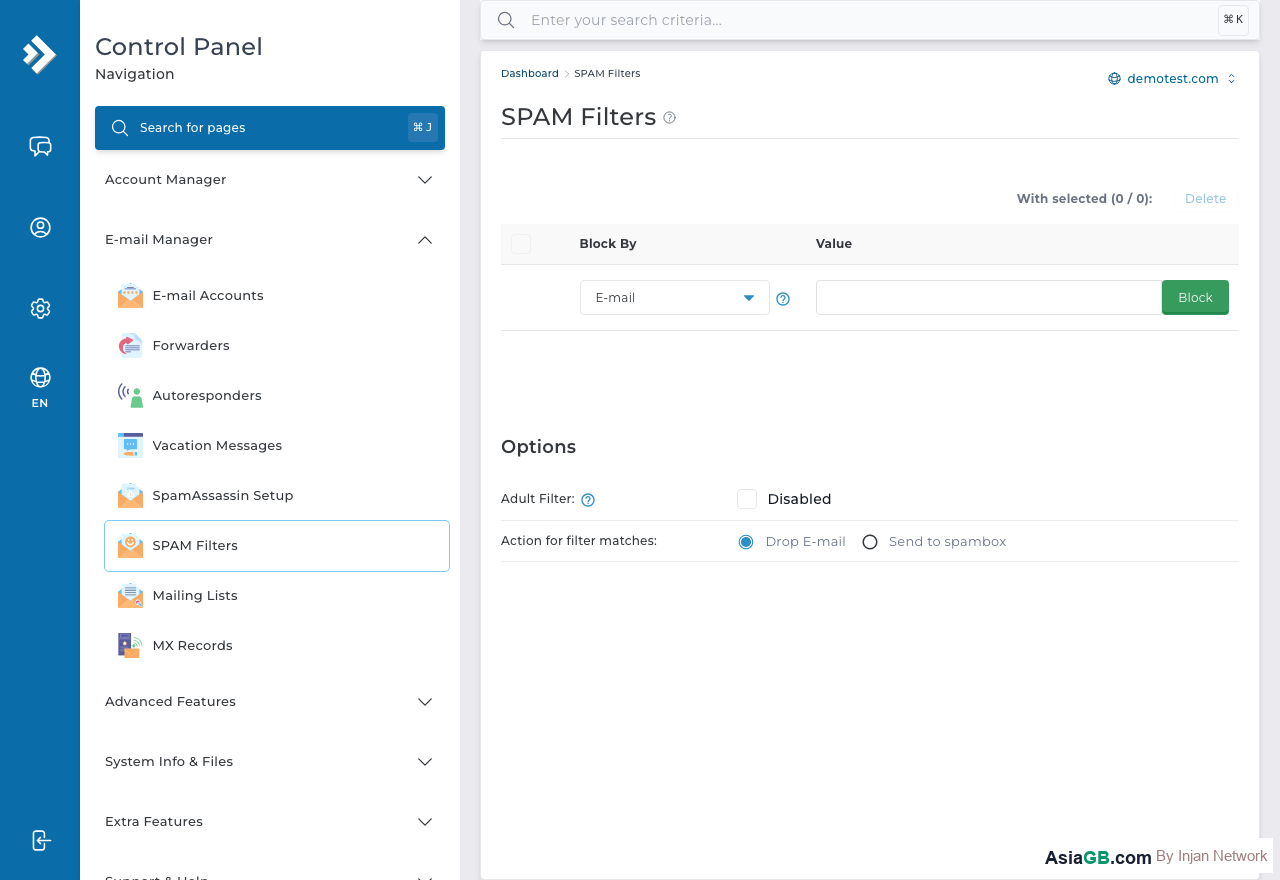
- 点击垃圾邮件过滤(有时标注为拦截名单或邮件过滤)。
- 您将看到两个部分:拦截名单(始终拦截的地址/域名)和白名单(始终允许的地址/域名)。
按发件人(发件地址)创建过滤规则
最简单也最常见的过滤类型是屏蔽特定发件人:
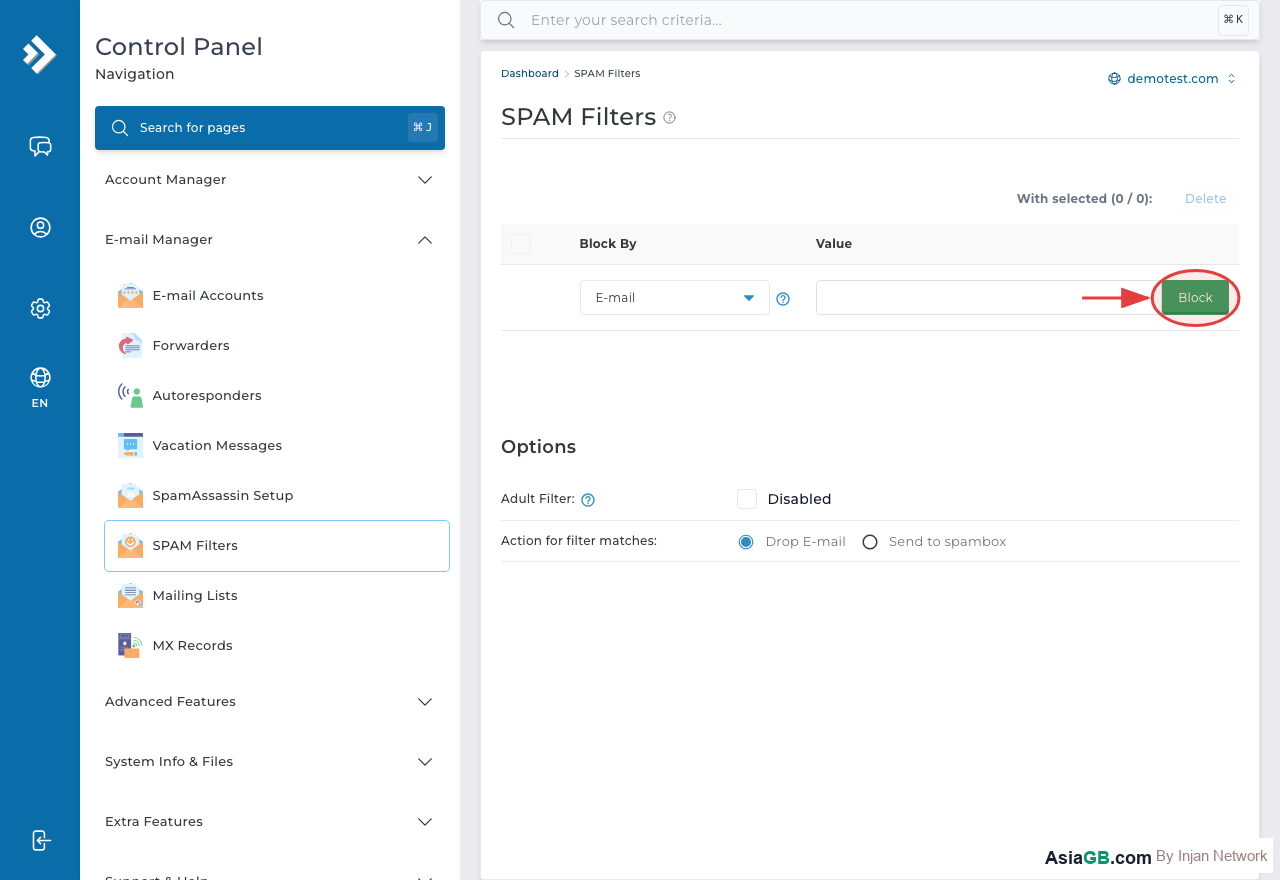
- 在拦截名单部分,点击添加规则或添加。
- 将字段设置为发件人(发件人邮箱地址)。
- 输入要拦截的地址,例如:
[email protected]。 - 如需拦截整个域名,输入:
@spambadomain.com。 - 设置动作(见下文)并保存。
按主题行创建过滤规则
如果您持续收到包含特定主题短语的垃圾邮件(如"赢取免费奖品"或"紧急贷款优惠"),请创建基于主题的过滤:
- 添加新规则,将字段设置为主题。
- 输入要匹配的关键词或短语,例如:
free prize。 - 选择匹配方式:包含(部分匹配)或等于(精确匹配)。
- 保存规则。
按正文内容创建过滤规则
基于正文的过滤器会扫描邮件的实际内容:
- 添加新规则,将字段设置为正文。
- 输入要在邮件正文中搜索的短语,例如:
click here to unsubscribe from all。 - 保存规则。
使用正文过滤时需谨慎——过于宽泛的关键词可能会意外拦截正常邮件。在正式依赖新规则前,请仔细测试。
设置动作:删除、移至文件夹、标记为垃圾邮件
对于每条过滤规则,您可以选择匹配时的处理方式:
- 删除:邮件被永久丢弃,服务器上不保留任何副本。
- 移至文件夹:邮件被移到垃圾邮件或垃圾箱文件夹,您可以稍后查看,不会堆积在收件箱。
- 标记为垃圾邮件:邮件被标记为垃圾邮件,可能触发邮件客户端自身垃圾邮件过滤的进一步处理。
大多数情况下,移至文件夹是最安全的选项——它将邮件移出收件箱,同时允许您找回误判邮件。
拦截名单与白名单
拦截名单包含始终视为垃圾邮件的发件人或域名。白名单(有时称为安全发件人或受信任名单)包含永远不会被过滤的受信任地址,即使 SpamAssassin 或其他规则本应标记它们。请务必将重要联系人(如您的银行、政府机构或关键供应商)加入白名单,防止其邮件被意外拦截。
调整垃圾邮件评分阈值以减少误判
垃圾邮件过滤最常见的问题之一是误判——正常邮件被错误标记为垃圾邮件。适当调整阈值可以在不放行垃圾邮件的前提下显著减少此问题。
了解 SpamAssassin 评分范围
SpamAssassin 为每封邮件分配数字评分。分数越高,邮件越可能是垃圾邮件:
- 0–4分:正常邮件——不应过滤
- 5–7分:可疑——值得移入垃圾文件夹审查
- 8–10分:可能是垃圾邮件——移入文件夹或添加垃圾邮件标头
- 11分以上:几乎肯定是垃圾邮件——验证阈值后可设置自动删除
推荐初始配置
首次启用 SpamAssassin 时,使用保守阈值以避免丢失正常邮件:
- 将标记阈值设为5——这会添加
X-Spam-Flag: YES标头,但不移动或删除任何内容。 - 将移至文件夹阈值设为8——评分8分及以上的邮件进入垃圾文件夹供审查。
- 在您花至少两周时间审查垃圾文件夹并确认没有正常邮件被捕获之前,避免开启自动删除。
- 确认无误后,可将移动阈值降低至6,或对12分以上开启自动删除。
通过白名单减少误判
如果某些合法发件人经常被 SpamAssassin 捕获,请将其加入白名单:
- 支付处理商和电商订单确认系统
- 您订阅的新闻通讯服务
- 银行或金融机构的提醒邮件
- 政府机构的自动通知
- 发送自动状态提醒的开发工具(如服务器监控、CI/CD 流水线)
将域名加入白名单意味着来自该域名的所有邮件将完全绕过垃圾邮件评分。请谨慎使用,仅对真正受信任的发件人这样操作——添加过多域名会削弱垃圾邮件过滤的效果。
审查垃圾邮件日志和隔离区以找回被拦截的邮件
即使配置良好,偶尔也可能有正常邮件进入垃圾文件夹。定期审查垃圾邮件日志可确保没有重要邮件被永久丢失。
在 Webmail 中检查垃圾邮件文件夹
如果过滤动作设置为移至文件夹,通过 Webmail 检查误判最为方便:
- 在
https://yourdomain.com/webmail或mail.yourdomain.com登录 Webmail。 - 在左侧栏打开垃圾邮件或垃圾箱文件夹。
- 浏览主题行和发件人,查找看起来正常的邮件。
- 找到正常邮件后,选中并点击非垃圾邮件或移至收件箱。
- Roundcube 用户:右键点击邮件,选择标记为非垃圾邮件。
在 DirectAdmin 中查看邮件日志
如果您拥有 DirectAdmin 管理员权限,可以检查原始邮件日志,追踪特定邮件被过滤的原因:
- 在 DirectAdmin 中导航至系统信息与文件 → 查看日志。
- 打开 exim_mainlog 或 maillog。
- 搜索发件人邮箱地址或部分主题行。
- 查找过滤动作,如
spam score exceeded或rule matched: [rule name],以识别是哪条过滤器拦截了该邮件。
日志审查后调整规则
审查日志和垃圾文件夹后,调整导致误判的规则:
- 使关键词更具体:与其拦截
free(许多正常邮件也含此词),不如使用短语free money no risk guaranteed。 - 更改匹配类型:从
包含切换为精确匹配,避免部分词语的误匹配。 - 从删除改为移动:如果某条规则删除得过于激进,将其动作改为移至文件夹,以便手动审查匹配结果。
- 将发件人加入白名单:如果某个地址持续被捕获,将其加入白名单而非删除整条规则。
多久审查一次垃圾邮件设置
垃圾邮件模式会随时间变化。垃圾邮件发送者不断调整技术以绕过过滤器。建议每月至少审查一次垃圾文件夹和过滤规则,并在发现来自特定域名或使用特定短语的新一波垃圾邮件时更新拦截名单。保持过滤规则的持续更新,确保随着垃圾邮件演变提供持续保护。
最佳效果:将垃圾邮件过滤与 SpamAssassin 结合使用,获得最强防护。让 SpamAssassin 智能处理未知垃圾邮件,同时使用垃圾邮件过滤手动拦截 SpamAssassin 可能遗漏的反复出现的发件人或主题。初次设置过滤器后,每周检查垃圾文件夹,确保没有正常邮件被捕获。