
Vacation Message ใน DirectAdmin คือการตอบกลับอีเมลอัตโนมัติเมื่อคุณไม่อยู่หน้าเครื่อง เช่น ลาพักร้อน หรือออกเดินทาง
วิธีเปิดใช้ Vacation Message
- ไปที่ E-mail Manager แล้วคลิก Vacation Messages
- เลือก Email Account ที่ต้องการตั้งค่า
- ติ๊กถูกที่ Enable Vacation Message
- กรอกสำเนาในช่อง Subject และ Message Body
- คลิก Save
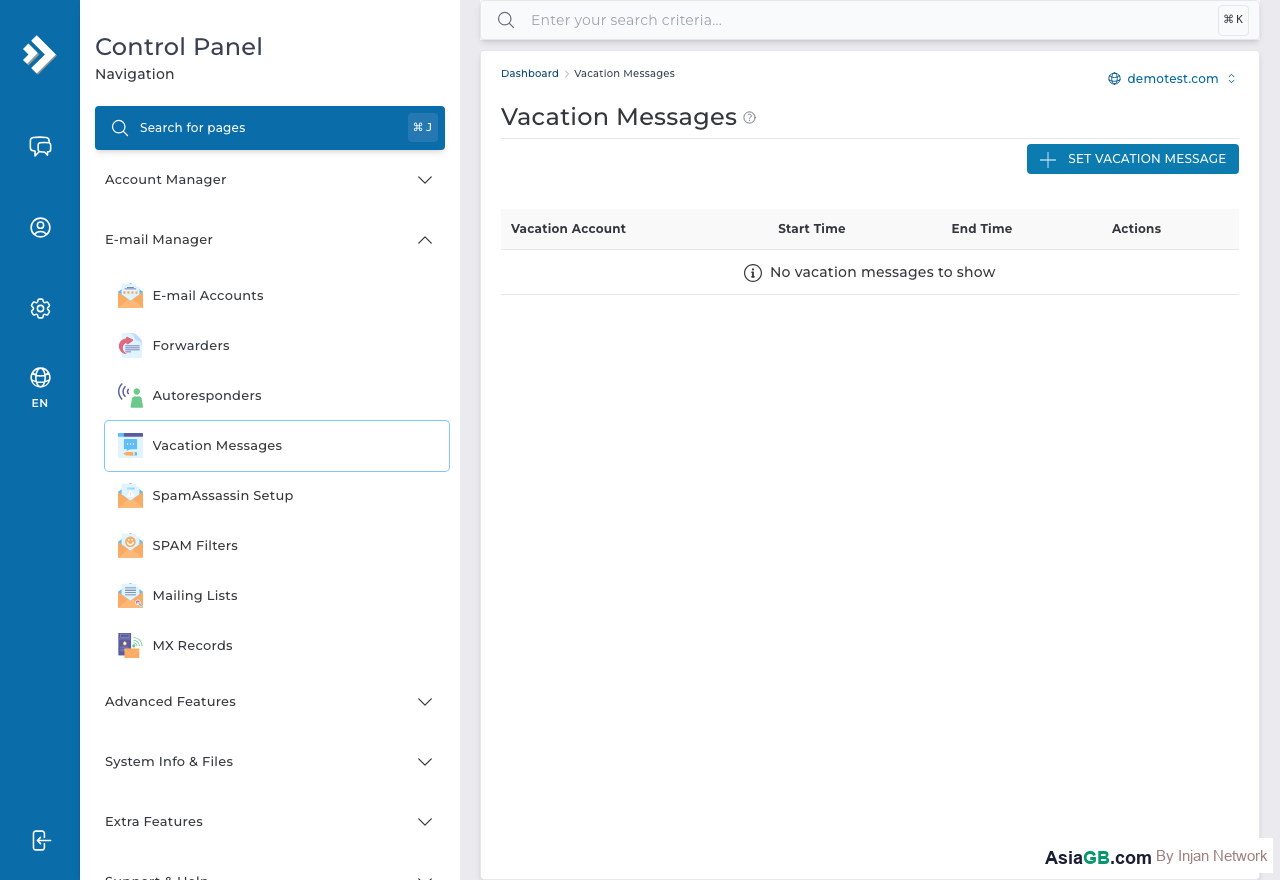
ตัวอย่างสำเนา Vacation Message
ตัวอย่างข้อความที่เป็นมืออาชีพ:
- Subject: แจ้ง: ได้รับอีเมลของคุณแล้ว
- Body: ขอบคุณสำหรับอีเมลของคุณ ขณะนี้ผมไม่อยู่ที่หน้าเครื่อง จะกลับมาตอบกลับภายใน 3 วัน หากเร่งด่วนติดต่อได้ที่ [email protected]
วิธีปิดใช้ Vacation Message
กลับมาที่เมนู Vacation Messages แล้วยกเลิกติ๊ก Enable Vacation Message หรือคลิก Delete เพื่อลบออกจากระบบ
หมายเหตุ: Vacation Message และ Autoresponder เป็นคนละอย่างใน DirectAdmin ใช้ Autoresponder หากต้องการควบคุมช่วงเวลาและจำนวนครั้งได้และส่วนใหญ่ใช้ Vacation Message สำหรับการแจ้งหยุดพักทั่วไป
Vacation Autoresponder คืออะไรและเหมาะกับกรณีไหน
Vacation Autoresponder หรือที่หลายคนเรียกว่า Out-of-Office Reply คือฟีเจอร์ที่ส่งข้อความตอบกลับอัตโนมัติให้ผู้ส่งอีเมลเมื่อคุณไม่สามารถตอบกลับได้ในทันที เป็นเครื่องมือที่เหมาะสำหรับหลายสถานการณ์ เช่น การลาพักร้อน การเดินทางนอกสถานที่ที่ไม่มีอินเทอร์เน็ต การเข้าร่วมสัมมนาหรืออบรม หรือแม้แต่การหยุดพักช่วงสุดสัปดาห์และวันหยุดยาว
ความแตกต่างสำคัญของ Vacation Message ใน DirectAdmin คือระบบจะตอบกลับผู้ส่งรายเดิมเพียงครั้งเดียวในช่วงระยะเวลาที่กำหนด (โดยค่าเริ่มต้นมักเป็น 1 สัปดาห์) เพื่อป้องกันไม่ให้ inbox ของผู้ส่งเต็มด้วยข้อความซ้ำหากมีการส่งหลายอีเมลในระหว่างที่คุณหยุดพัก กรณีที่เหมาะสมที่สุดสำหรับการใช้ Vacation Message ได้แก่
- ลาพักร้อน — แจ้งลูกค้าและเพื่อนร่วมงานว่าคุณจะกลับมาเมื่อไร
- ออกนอกสถานที่ระยะสั้น — เช่น ไปประชุมนอกออฟฟิศ 2–3 วัน
- หยุดพักชั่วคราวด้วยเหตุส่วนตัว — ป่วย หรือมีเรื่องเร่งด่วนส่วนตัว
- ช่วงวันหยุดนักขัตฤกษ์ — ไม่ว่าจะเป็นสงกรานต์ ปีใหม่ หรือหยุดยาวอื่นๆ
หากคุณต้องการตอบกลับทุกอีเมลที่เข้ามาโดยไม่สนใจว่าผู้ส่งจะส่งซ้ำกี่ครั้ง หรือต้องการส่งอีเมลยืนยันการรับคำสั่งซื้ออัตโนมัติ ให้ใช้ Autoresponder แทน ซึ่งอยู่ในเมนูเดียวกันของ DirectAdmin
การเขียนข้อความ Vacation Reply ที่ดี
ข้อความ Vacation Reply ที่ดีไม่ใช่แค่บอกว่า "ไม่อยู่" แต่ต้องให้ข้อมูลที่เพียงพอแก่ผู้ส่ง เพื่อให้เขาตัดสินใจได้ว่าจะรอหรือจะหาทางออกอื่น องค์ประกอบที่ควรมีในข้อความ Vacation Reply มีดังนี้
- วันที่กลับมา — ระบุวันที่ชัดเจน เช่น "จะกลับมาในวันที่ 20 มิถุนายน 2026" ดีกว่า "กลับมาเร็วๆ นี้"
- ผู้ติดต่อสำรอง — ถ้ามีเรื่องเร่งด่วน ให้ระบุชื่อและอีเมลของเพื่อนร่วมงานที่รับเรื่องต่อได้
- ช่องทางฉุกเฉิน — เบอร์โทรศัพท์หรือ Line สำหรับกรณีเร่งด่วนจริงๆ
- ภาษาที่เหมาะสม — ถ้าบัญชีอีเมลรับทั้งภาษาไทยและอังกฤษ ควรเขียนข้อความ 2 ภาษา
- น้ำเสียงที่เป็นมืออาชีพ — ขอบคุณผู้ส่งที่ติดต่อมา และยืนยันว่าจะตอบกลับเมื่อกลับมา
ตัวอย่างข้อความภาษาไทยที่ดี เช่น "ขอบคุณสำหรับอีเมลของท่าน ขณะนี้ผม/ดิฉันลาพักร้อนและจะกลับมาในวันที่ [X] หากมีเรื่องเร่งด่วน โปรดติดต่อคุณ [ชื่อ] ที่ [อีเมล] หรือโทร [เบอร์] ขอบคุณครับ/ค่ะ" ข้อความที่กระชับและครบถ้วนแบบนี้จะช่วยสร้างความประทับใจแม้ในตอนที่คุณไม่อยู่
ความแตกต่างระหว่าง Vacation Message กับ Autoresponder
แม้ทั้งสองฟีเจอร์จะดูคล้ายกัน แต่มีความแตกต่างที่สำคัญในเรื่องของ Trigger หรือเงื่อนไขการส่ง ซึ่งส่งผลต่อการใช้งานในแต่ละสถานการณ์
- Vacation Message — ตอบกลับผู้ส่งรายเดิมเพียง 1 ครั้งในช่วงระยะเวลาที่กำหนด (เช่น 7 วัน) ถ้าผู้ส่งคนเดิมส่งอีเมลมา 5 ครั้งในสัปดาห์นั้น จะได้รับข้อความตอบกลับแค่ครั้งแรกเท่านั้น
- Autoresponder — ตอบกลับทุกอีเมลที่เข้ามาทุกครั้ง ไม่ว่าจะเป็นผู้ส่งคนเดิมหรือคนใหม่ เหมาะสำหรับระบบแจ้งเตือนอัตโนมัติหรือการยืนยันการรับข้อมูล
ในทางปฏิบัติ ถ้าคุณเป็นคนทำงานคนเดียวหรือมีทีมเล็กๆ และต้องการแจ้งให้ลูกค้าทราบว่าคุณไม่อยู่ชั่วคราว ให้ใช้ Vacation Message เพราะมันจะไม่ทำให้ inbox ของลูกค้าเต็มด้วยข้อความซ้ำหากเขาส่งอีเมลมาหลายครั้งระหว่างรอ ส่วน Autoresponder เหมาะกับระบบ Support Ticket หรือ E-Commerce ที่ต้องการยืนยัน Order ทุกครั้ง
การปิด Vacation Message เมื่อกลับมาและตรวจสอบว่าปิดสำเร็จ
หนึ่งในข้อผิดพลาดที่พบบ่อยที่สุดคือลืมปิด Vacation Message หลังกลับมาทำงาน ส่งผลให้ลูกค้าหรือคู่ค้าได้รับข้อความแจ้ง "ไม่อยู่" ทั้งที่คุณกลับมาแล้วหลายวัน วิธีปิด Vacation Message อย่างถูกต้องมีดังนี้
- เข้าสู่ระบบ DirectAdmin แล้วไปที่ Email Manager
- คลิก Vacation Messages
- เลือก Email Account ที่เปิด Vacation Message อยู่
- ยกเลิกติ๊กที่ Enable Vacation Message หรือเปลี่ยน Status เป็น Disabled
- กด Save
หลังจากปิดแล้ว ควรทดสอบโดยการส่งอีเมลทดสอบจากอีเมลอื่นเข้ามา ถ้าไม่ได้รับข้อความตอบกลับอัตโนมัติภายใน 5 นาที แสดงว่าปิดสำเร็จแล้ว หากระบบตั้งค่า End Date ไว้ DirectAdmin จะปิดให้อัตโนมัติเมื่อถึงวันที่กำหนด แต่ก็ควรตรวจสอบซ้ำอีกครั้งในวันที่กลับมาเพื่อความมั่นใจ การมีนิสัยตรวจสอบสถานะ Vacation Message ทุกครั้งที่กลับจากการลาหยุดเป็นสิ่งที่ดีควรทำเป็นประจำ
ข้อดีของการตั้ง Vacation Message แบบ Professional
Vacation Message ที่เขียนดีและตั้งค่าครบถ้วนช่วยรักษาภาพลักษณ์ที่ดีของธุรกิจไว้ได้แม้ในช่วงที่คุณไม่อยู่ Best Practices ที่ควรทำ ได้แก่ การระบุวันที่กลับมาอย่างชัดเจน (เช่น "จะกลับมาในวันที่ 20 มิถุนายน 2026") เพื่อให้ผู้ส่งตัดสินใจได้ว่าจะรอหรือหาทางออกอื่น, การระบุชื่อและอีเมลของผู้ติดต่อสำรองที่สามารถรับเรื่องต่อได้ทันทีหากมีเรื่องเร่งด่วน และการตั้ง End Date อัตโนมัติใน DirectAdmin เพื่อให้ระบบปิดข้อความลาพักให้โดยอัตโนมัติเมื่อถึงวันที่กำหนด โดยไม่ต้องจำมาปิดเอง นอกจากนี้หากบัญชีอีเมลรับทั้งภาษาไทยและอังกฤษ ควรเขียนข้อความ 2 ภาษาในอีเมลเดียว เพื่อให้ผู้รับเข้าใจโดยไม่สร้างความสับสน
ต้องการ Hosting คุณภาพสูง?
AsiaGB Hosting ราคาถูก คุณภาพสูง รองรับ Email และ DirectAdmin ครบครัน
ดูแพ็กเกจ Hosting