
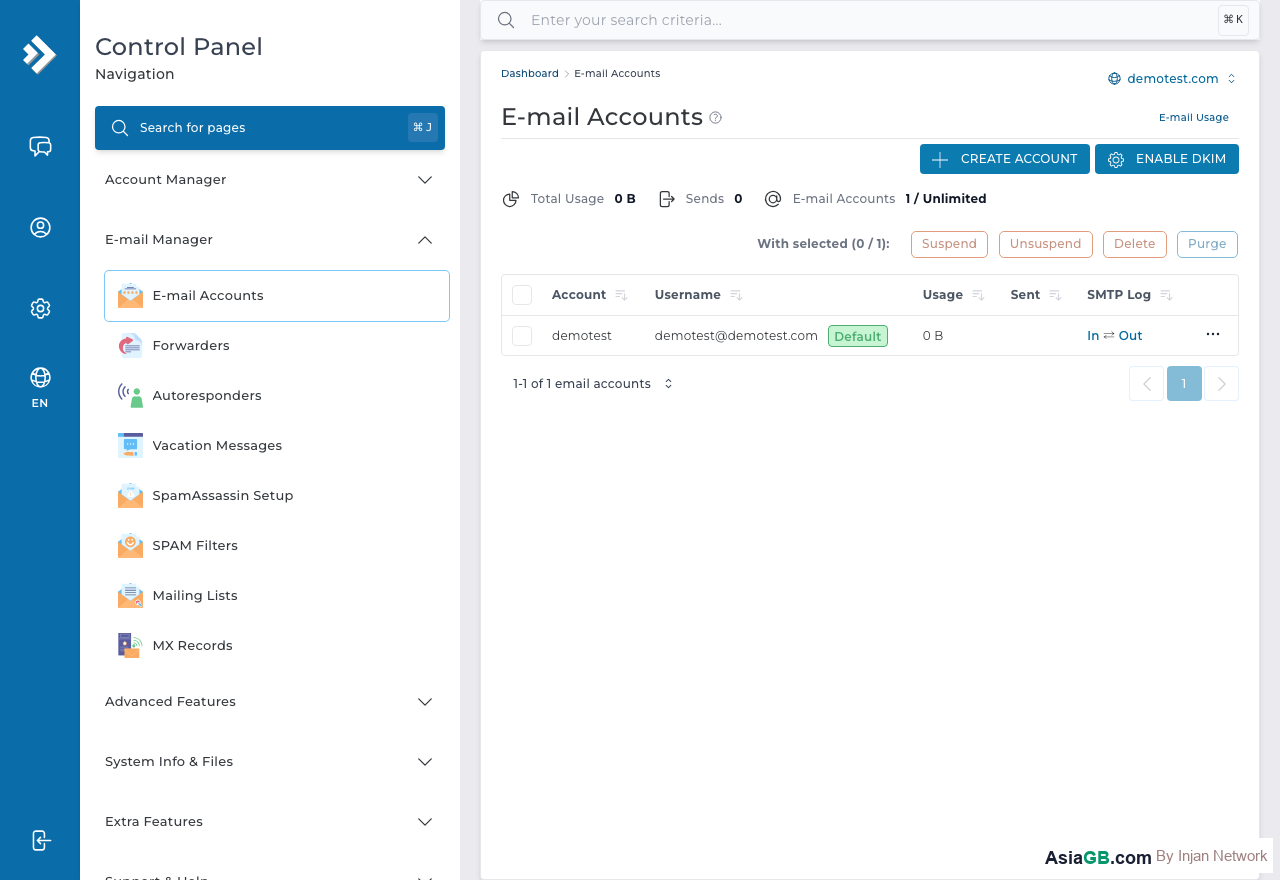
Email Accounts ใน DirectAdmin ช่วยให้คุณสร้างอีเมลบนโดเมนของตัวเอง เช่น [email protected] หรือ [email protected] โดยไม่ต้องพึ่งบริการภายนอก
วิธีเพิ่ม Email Account ใหม่
ล็อกอิน DirectAdmin แล้วทำตามขั้นตอนนี้:
- ไปที่เมนū E-mail Manager แล้วคลิก E-mail Accounts
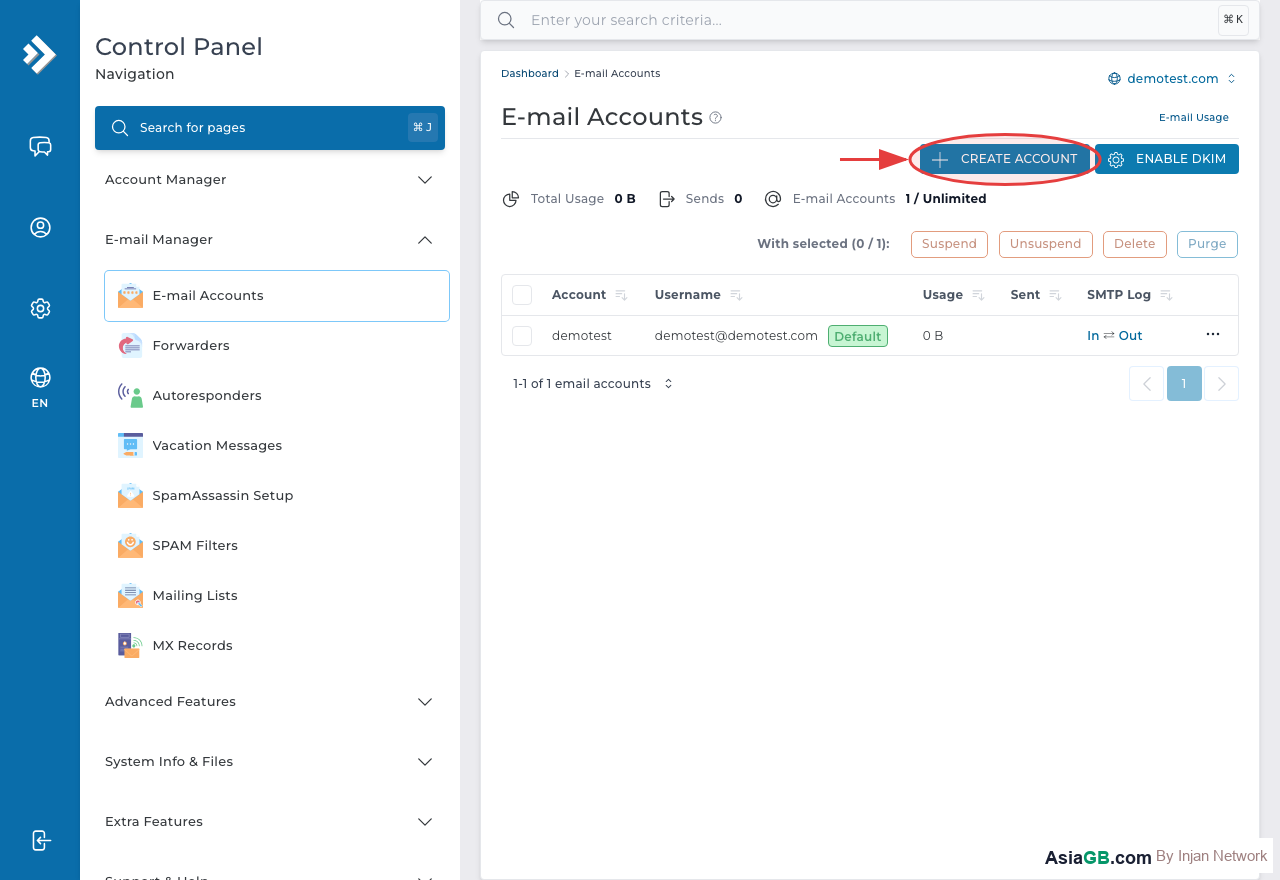
- คลิกปุ่ม Create Account
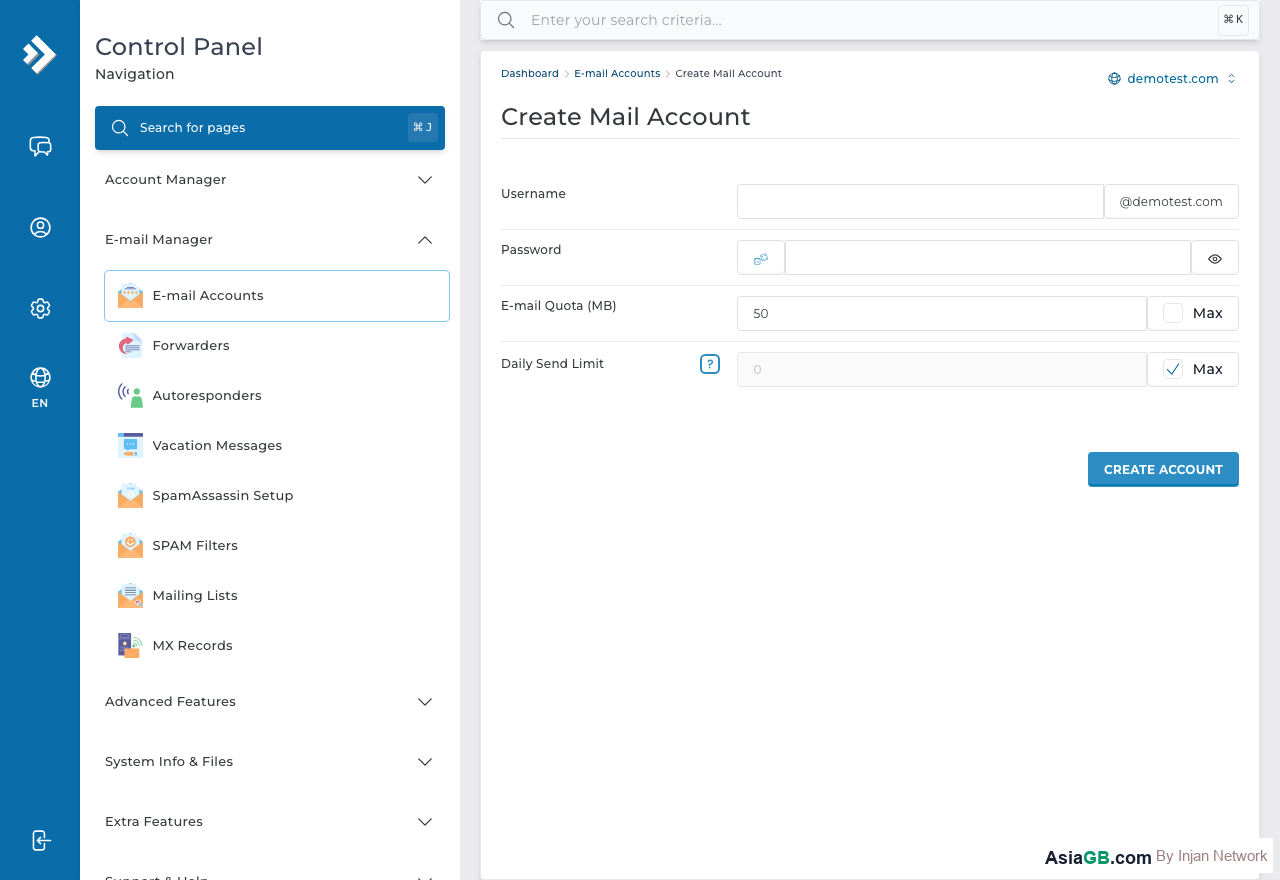
- กรอกชื่อ User เช่น
info(ส่วนหน้าโดเมน) - ตั้งรหัสผ่านที่แข็งแรง (8 ตัวอักษรขึ้นไป มีตัวเล็กใหญ่+ตัวเลข)
- ตั้งค่า Quota ในหน่วย MB (เช่น 500 หรือ 0 สำหรับไม่จำกัด)
- คลิก Create Account
หลังสร้างแล้ว สามารถเข้าอ่านอีเมลผ่าน Roundcube Webmail หรือตั้งค่าใน Email Client เช่น Outlook หรือ Thunderbird ได้ทันที
วิธีเปลี่ยนรหัสผ่าน Email
- ไปที่ E-mail Accounts
- คลิกชื่อ Email ที่ต้องการเปลี่ยนรหัสผ่าน
- กรอกรหัสผ่านใหม่ในช่อง Password และ Confirm Password
- คลิก Modify
การตั้งค่า Quota และขนาดกล่องจดหมาย
Quota คือขนาดพื้นที่จัดเก็บอีเมลสำหรับ Account นั้น หากกล่องเต็ม ระบบจะปฏิเสธการรับอีเมลใหม่ แนะนำให้ตั้ง Quota ที่ 500 MB ขึ้นไปสำหรับการใช้งานทั่วไป หรือตั้งเป็น 0 (ไม่จำกัด) สำหรับ Account สำคัญ
วิธีลบ Email Account
- ไปที่ E-mail Accounts
- ติ๊กถูกที่ Checkbox หน้า Email ที่ต้องการลบ
- คลิกปุ่ม Delete Selected
- ยืนยันการลบ
ประเภท Email ที่สร้างได้ใน DirectAdmin (POP3 และ IMAP)
DirectAdmin รองรับการรับ-ส่งอีเมลผ่าน 2 โปรโตคอลหลักคือ POP3 และ IMAP โดยทั้งสองทำงานบนเซิร์ฟเวอร์เดียวกันแต่มีลักษณะการจัดเก็บข้อมูลที่ต่างกัน คุณสามารถเลือกโปรโตคอลได้ตามความต้องการเมื่อตั้งค่า Email Client
นอกจากนี้ยังสามารถกำหนด Email Quota ของแต่ละ Account ได้อย่างอิสระ ทำให้บริหารพื้นที่จัดเก็บอีเมลทั้งทีมได้อย่างมีประสิทธิภาพ เช่น กำหนดให้ Account ทั่วไปมี Quota 500 MB ส่วน Account ผู้จัดการมี Quota 2,000 MB หรือตั้งเป็น 0 เพื่อไม่จำกัดสำหรับ Account สำคัญ
ความแตกต่างระหว่าง POP3 และ IMAP
POP3 (Post Office Protocol 3) จะดาวน์โหลดอีเมลมาเก็บในเครื่องแล้วลบออกจากเซิร์ฟเวอร์ตามค่าเริ่มต้น เหมาะกับผู้ที่ใช้คอมพิวเตอร์เครื่องเดียวและต้องการประหยัดพื้นที่ Hosting
IMAP (Internet Message Access Protocol) จะซิงค์อีเมลไว้บนเซิร์ฟเวอร์เสมอ ทุก Device ที่ Login เข้ามาจะเห็นอีเมลชุดเดียวกัน เหมาะมากกับการใช้งานในยุคปัจจุบันที่มีทั้งโทรศัพท์ แท็บเล็ต และคอมพิวเตอร์ หากอ่านอีเมลบนโทรศัพท์แล้ว กลับมาเปิดบนคอมพิวเตอร์ก็จะเห็นว่าอีเมลนั้นถูกอ่านแล้วเช่นกัน
- POP3 Port: 110 (ธรรมดา) หรือ 995 (SSL/TLS)
- IMAP Port: 143 (ธรรมดา) หรือ 993 (SSL/TLS)
- SMTP Port: 25, 465 (SSL) หรือ 587 (STARTTLS)
คำแนะนำ: ใช้ IMAP + SSL/TLS เสมอเพื่อความปลอดภัยและการซิงค์ข้อมูลที่ดีที่สุด
การตั้งค่า Email Client (Outlook และ Thunderbird) ด้วย IMAP/SMTP
หลังสร้าง Email Account ใน DirectAdmin แล้ว คุณสามารถตั้งค่าใช้งานกับ Email Client ยอดนิยมได้ทันที โดยใช้ข้อมูล Server ดังนี้
ค่าตั้งต้นสำหรับทุก Email Client
- Incoming Mail Server (IMAP): mail.yourdomain.com · Port 993 · SSL/TLS
- Outgoing Mail Server (SMTP): mail.yourdomain.com · Port 587 · STARTTLS
- Username: อีเมลเต็ม เช่น [email protected]
- Password: รหัสผ่านของ Email Account นั้น
ตั้งค่าใน Microsoft Outlook
- เปิด Outlook ไปที่ File > Add Account
- ใส่อีเมลแล้วคลิก Advanced options จากนั้นติ๊ก "Let me set up my account manually"
- เลือก IMAP
- ใส่ค่า Incoming Server:
mail.yourdomain.comPort 993 SSL/TLS - ใส่ค่า Outgoing Server:
mail.yourdomain.comPort 587 STARTTLS - กรอก Username (อีเมลเต็ม) และ Password แล้วคลิก Connect
ตั้งค่าใน Mozilla Thunderbird
- ไปที่ Account Settings > Account Actions > Add Mail Account
- กรอกชื่อ อีเมล และรหัสผ่าน จากนั้นคลิก Configure manually
- ตั้ง Protocol เป็น IMAP, Server:
mail.yourdomain.com, Port: 993, SSL: SSL/TLS - SMTP Server:
mail.yourdomain.com, Port: 587, SSL: STARTTLS - Authentication Method: Normal password แล้วคลิก Re-test เพื่อยืนยัน
หากเกิดข้อผิดพลาด "Certificate Error" หรือ "SSL error" ให้ตรวจสอบว่า Hosting มี SSL Certificate ที่ถูกต้องหรือยัง สามารถติดตั้ง Let's Encrypt ฟรีผ่าน DirectAdmin ได้ทันที
การจัดการ Email Quota เมื่อ Mailbox เต็ม
เมื่อ Mailbox เต็มหรือเกิน Quota ที่กำหนด ระบบจะปฏิเสธอีเมลขาเข้าใหม่ทั้งหมด ผู้ส่งอาจได้รับข้อความ Error กลับมาว่า "Mailbox full" หรือ "Insufficient disk space" การแก้ปัญหามีหลายวิธีขึ้นอยู่กับสาเหตุ สัญญาณที่บ่งบอกว่า Mailbox ใกล้เต็มคือการที่อีเมลขาเข้าเริ่มถูก Bounce โดยไม่ทราบสาเหตุ หรือผู้ส่งแจ้งว่าส่งอีเมลมาแล้วแต่คุณไม่ได้รับ ดังนั้นการตั้ง Quota ให้เหมาะสมและตรวจสอบพื้นที่ใช้งานสม่ำเสมอจึงเป็นสิ่งสำคัญมาก
วิธีที่ 1 — เพิ่ม Quota ให้ Mailbox
- ล็อกอิน DirectAdmin ไปที่ E-mail Accounts
- คลิกชื่อ Email Account ที่ต้องการ
- เปลี่ยนค่า Quota เป็นตัวเลขที่สูงขึ้น หรือ 0 เพื่อไม่จำกัด
- คลิก Modify
วิธีที่ 2 — ลบอีเมลเก่าออก
ล็อกอินผ่าน Roundcube Webmail หรือ Email Client แล้วทำการ:
- ลบอีเมลที่ไม่จำเป็นในโฟลเดอร์ Inbox, Sent, Trash และ Spam
- ล้าง Trash / Junk Folder อย่างถาวร (Empty Trash)
- ลบอีเมลที่มี Attachment ขนาดใหญ่ก่อน เพราะใช้พื้นที่มากที่สุด
วิธีที่ 3 — Archive อีเมลไว้ในเครื่อง
หากใช้ Outlook หรือ Thunderbird สามารถตั้งค่า Archive เพื่อย้ายอีเมลเก่ากว่า 6 เดือนหรือ 1 ปีมาเก็บไว้ในไฟล์ .pst หรือ .mbox บนเครื่อง Local วิธีนี้ช่วยประหยัดพื้นที่บนเซิร์ฟเวอร์โดยไม่สูญเสียข้อมูล คุณยังสามารถค้นหาและเปิดอีเมลเก่าได้จาก Local Archive ในภายหลัง
สำหรับ Hosting Plan ที่มี Disk Quota จำกัด ควรตรวจสอบการใช้งาน Disk ทั้งหมดจาก DirectAdmin > System Info เพื่อดูว่าพื้นที่หมดเพราะอีเมลหรือจากไฟล์เว็บไซต์
กลยุทธ์การ Archive อีเมลในระยะยาว
สำหรับองค์กรที่มีอีเมลจำนวนมาก การวางแผน Archive ตั้งแต่ต้นช่วยป้องกันปัญหา Mailbox เต็มในระยะยาว แนวทางที่แนะนำคือ:
- กำหนด Archive Policy ให้อีเมลที่เก่ากว่า 1 ปีถูกย้ายไปยัง Local Archive โดยอัตโนมัติผ่านฟีเจอร์ Auto Archive ของ Outlook
- ใช้ Shared Folder หรือ Shared Mailbox แทนการ CC ทีมงาน เพราะช่วยลด Duplicate อีเมลที่กินพื้นที่ในทุก Mailbox
- ลบ Attachment ขนาดใหญ่ออกจากอีเมลเก่าแล้วเก็บไฟล์ไว้บน Cloud Storage (Google Drive / OneDrive) แทน จากนั้นแนบลิงก์ในอีเมลแทนไฟล์จริง
- ตรวจสอบ Mailbox Size ของทุก Account เดือนละครั้งจากหน้า E-mail Accounts ใน DirectAdmin เพื่อจัดการก่อนที่จะเต็ม
ความแตกต่างระหว่าง POP3 และ IMAP ควรเลือกใช้แบบไหน
การเลือกระหว่าง POP3 และ IMAP ขึ้นอยู่กับวิธีที่คุณใช้งานอีเมลในชีวิตประจำวัน ทั้งสองโปรโตคอลทำงานกับ Email Account เดียวกันบน DirectAdmin ได้ เพียงแค่กำหนดในขั้นตอนตั้งค่า Email Client เท่านั้น ไม่จำเป็นต้องสร้าง Account ใหม่
POP3 เหมาะกับใคร
POP3 เป็นตัวเลือกที่ดีสำหรับผู้ใช้งานที่มีลักษณะดังต่อไปนี้:
- ใช้คอมพิวเตอร์เพียงเครื่องเดียวในการตรวจอีเมล ไม่มีการสลับอุปกรณ์
- ต้องการประหยัดพื้นที่ Disk บน Hosting โดยให้อีเมลถูกดาวน์โหลดมาเก็บในเครื่องแล้วลบออกจากเซิร์ฟเวอร์
- ต้องการเข้าถึงอีเมลแบบ Offline โดยไม่ต้องเชื่อมต่ออินเทอร์เน็ต
- Hosting Plan มี Disk Quota จำกัดมาก และต้องการควบคุมพื้นที่อีเมลอย่างเข้มงวด
IMAP เหมาะกับใคร
IMAP เป็นตัวเลือกที่แนะนำสำหรับผู้ใช้งานส่วนใหญ่ในยุคปัจจุบัน โดยเฉพาะถ้าคุณ:
- ต้องการตรวจอีเมลจากหลายอุปกรณ์ เช่น โทรศัพท์มือถือ แท็บเล็ต และคอมพิวเตอร์
- ทำงานเป็นทีมและต้องการให้สถานะอีเมล (อ่าน/ยังไม่อ่าน, Flag, โฟลเดอร์) ซิงค์กันทุก Device
- ต้องการใช้ Roundcube Webmail สำรองเมื่อ Email Client เกิดปัญหา เพราะอีเมลยังอยู่บนเซิร์ฟเวอร์ครบ
- กลัวข้อมูลหาย เพราะ IMAP เก็บอีเมลไว้บนเซิร์ฟเวอร์ ถ้าเครื่องพัง อีเมลยังปลอดภัย
ข้อสรุปเปรียบเทียบ POP3 vs IMAP
- จำนวนอุปกรณ์: POP3 = 1 เครื่อง · IMAP = ไม่จำกัด
- ซิงค์สถานะ: POP3 = ไม่ซิงค์ · IMAP = ซิงค์ทุก Device
- พื้นที่ Hosting: POP3 = ประหยัดกว่า · IMAP = ใช้พื้นที่บนเซิร์ฟเวอร์
- ความปลอดภัยข้อมูล: POP3 = ต้อง Backup เอง · IMAP = Server เก็บสำรองไว้
- คำแนะนำ: IMAP สำหรับธุรกิจและการใช้งานทั่วไป · POP3 สำหรับผู้ใช้ที่มี Disk จำกัดมาก
ไม่ว่าจะเลือกโปรโตคอลใด แนะนำให้เปิด SSL/TLS เสมอ (IMAP Port 993, POP3 Port 995, SMTP Port 587/465) เพื่อป้องกันการดักข้อมูลระหว่างการส่งผ่านอินเทอร์เน็ต
คำเตือน: การลบ Email Account จะลบข้อความทั้งหมดที่อยู่ในกล่องจดหมายอย่างถาวร ตรวจสอบและสำรองอีเมลสำคัญก่อนลบเสมอ
ต้องการ Email บนโดเมนของคุณ?
AsiaGB Hosting รองรับ Email Accounts ไม่จำกัด พร้อม SSD และ DirectAdmin ควบคุมใช้งานง่าย
ดูแพ็กเกจ Hosting