
拥有与您域名匹配的专业邮件地址——例如 [email protected]——可以建立客户信任,让您的业务看起来更可靠。DirectAdmin 的邮件管理器让您无需任何技术专业知识,即可轻松创建、配置和管理邮件账户。本指南将引导您完成从创建第一个账户,到在手机或桌面邮件客户端上进行设置的全过程。
DirectAdmin 中的邮件账户是什么?
DirectAdmin 中的邮件账户是直接托管在您的 Web 服务器上的邮箱。与使用免费邮件服务商不同,在您的域名下托管自己的邮件,让您完全掌控地址、存储配额和安全设置。您创建的每个账户都有自己的收件箱、已发送文件夹和回收站——功能完整,就像任何商业邮件服务一样。
DirectAdmin 的邮件管理器(位于控制面板的 邮件管理器 部分)是所有邮件相关任务的中心枢纽。在这里,您可以创建新账户、设置密码、调整存储限制,并快速启动网页邮件直接在浏览器中阅读邮件。
如何创建新邮件账户
在 DirectAdmin 中创建新邮件账户不到一分钟。请按照以下步骤操作:
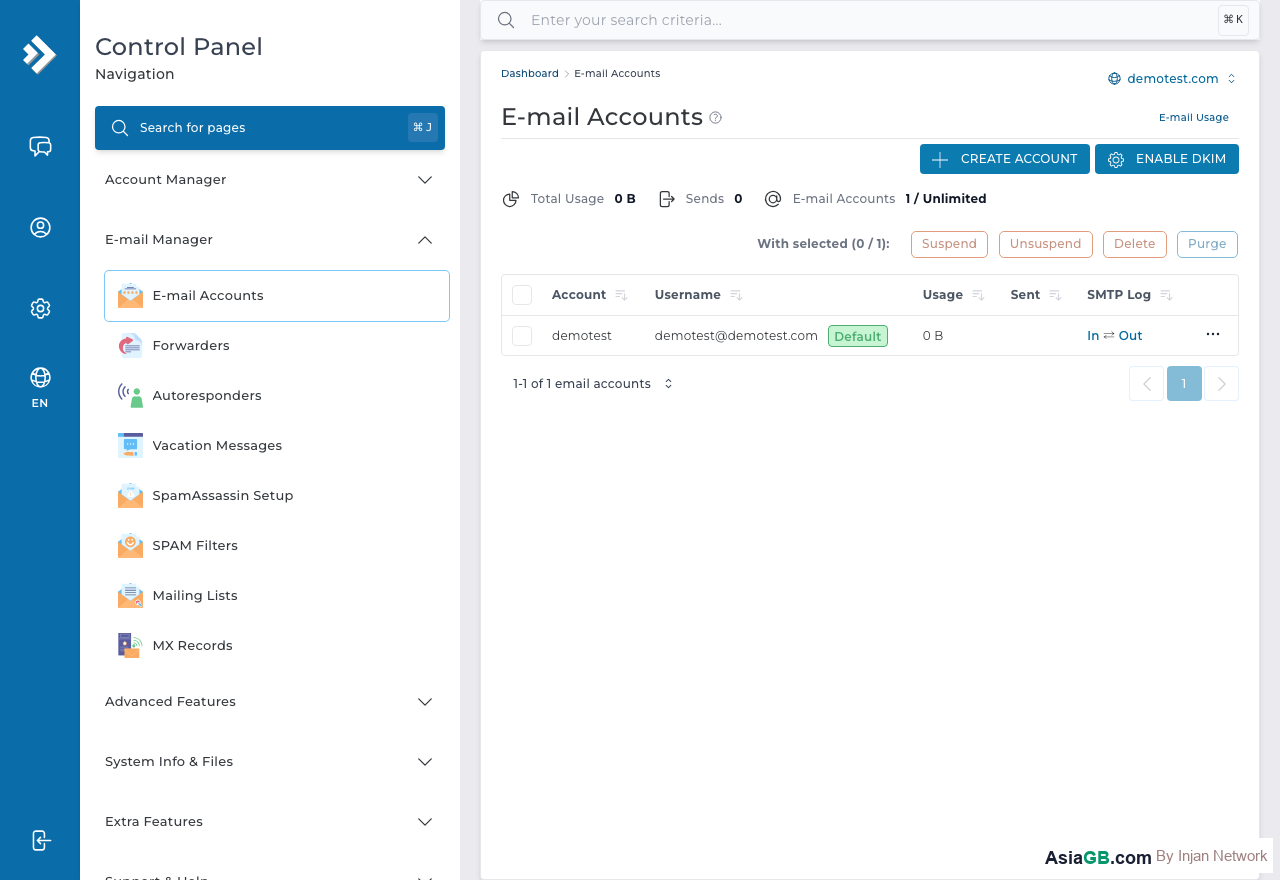
- 登录 DirectAdmin,在「我的账户」部分点击 邮件管理器。
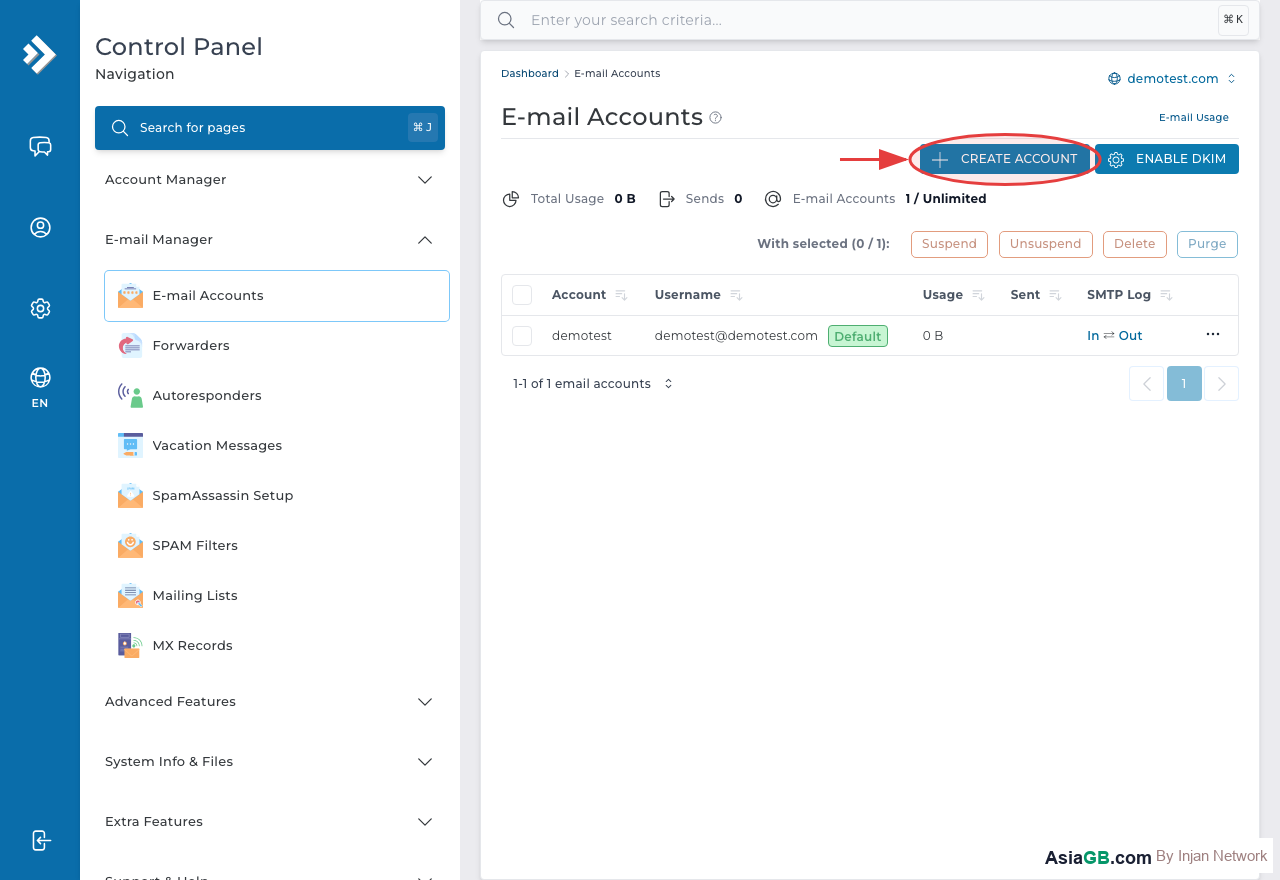
- 点击 创建账户 或 +(加号)图标。
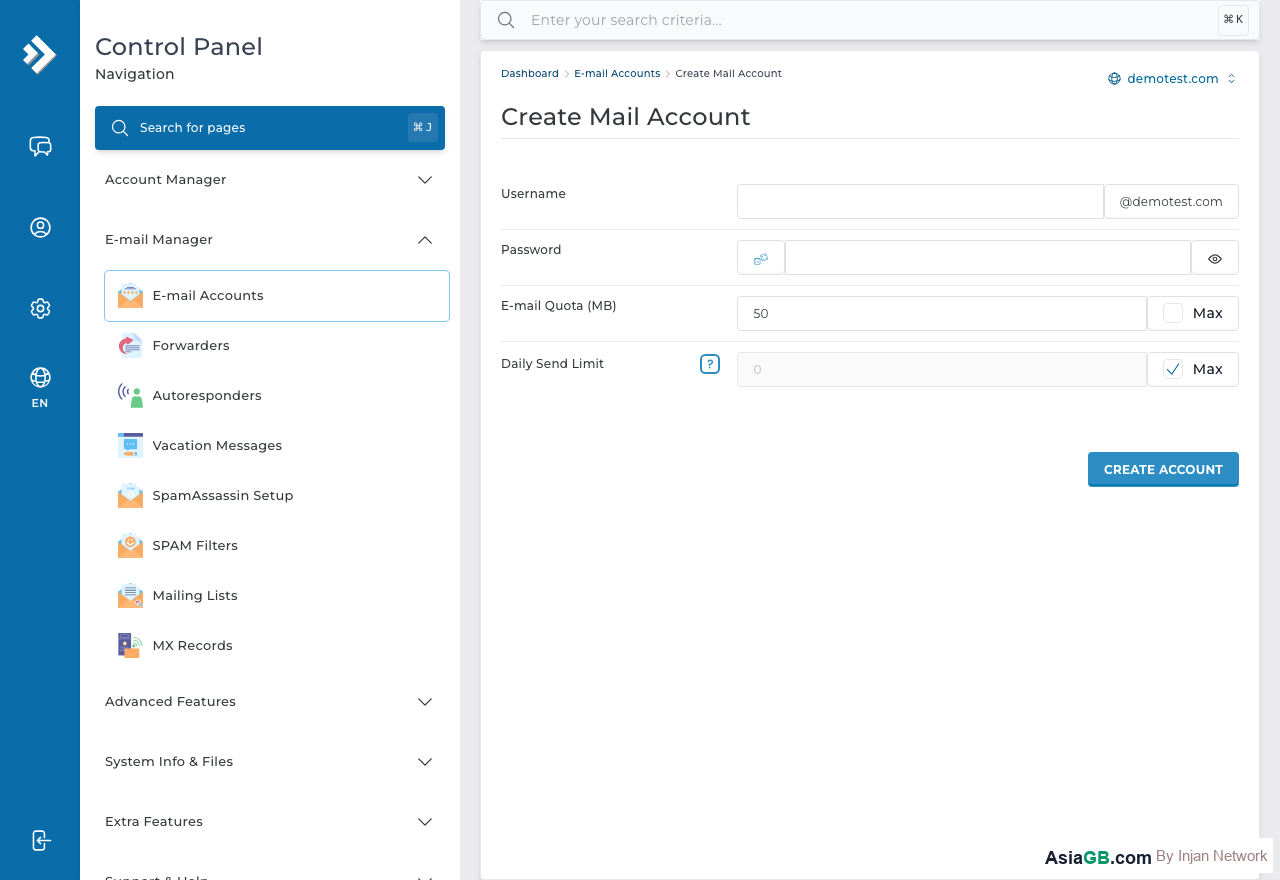
- 在 用户名 字段中,输入 @ 符号前的部分(例如
info、sales、support)。 - 输入一个强 密码。至少使用 12 个字符,混合大写字母、小写字母、数字和符号。您也可以点击随机密码生成按钮。
- 设置 配额——这是此邮箱可使用的最大存储空间。普通账户通常设为 500 MB 至 2 GB。输入
0表示无限(受限于您托管方案的总限制)。 - 点击 创建。您的新邮件账户立即可用。
创建完成后,该账户将出现在您的邮件账户列表中。您现在可以通过网页邮件访问,或在 Outlook 或 Apple Mail 等邮件客户端中进行配置。
如何更改邮件密码
如果您需要更新现有邮件账户的密码——无论是出于安全原因还是因为团队成员已离职——操作非常简单:
- 进入 DirectAdmin 的 邮件管理器。
- 在列表中找到该邮件账户并点击(或点击编辑/铅笔图标)。
- 在 密码 字段中输入新密码并确认。
- 点击 修改 或 保存。密码更改立即生效。
更改密码后,请记得在使用该账户的所有邮件客户端或应用程序中更新凭据——否则这些应用将无法连接。
如何删除邮件账户
如需删除不再需要的邮件账户:
- 在 DirectAdmin 中打开 邮件管理器。
- 勾选要删除的账户旁边的复选框。
- 点击 删除所选,并在弹出提示时确认。
重要提示:删除邮件账户将永久移除该邮箱中存储的所有邮件。在删除账户之前,请务必导出或备份所有重要邮件。
通过 Roundcube 访问网页邮件
DirectAdmin 内置 Roundcube 作为网页邮件客户端,让您无需任何额外软件,直接从任何浏览器阅读、发送和整理邮件。
访问网页邮件,只需导航至:
https://yourdomain.com/webmail- 或
https://mail.yourdomain.com(如果您的 DNS 已相应配置)
使用您的完整邮件地址(例如 [email protected])和邮件账户密码登录。Roundcube 提供简洁、现代的界面,支持文件夹、联系人、过滤器和签名。它在桌面和移动浏览器上均可使用。
设置邮件客户端(Outlook、iOS Mail 等)
如果您希望使用桌面或移动邮件应用而非网页邮件,可以配置任何标准 IMAP/SMTP 客户端。请使用以下设置:
IMAP 设置(收件)
- 服务器:mail.yourdomain.com
- 端口:993(SSL/TLS)
- 用户名:您的完整邮件地址(例如 [email protected])
- 密码:您的邮件账户密码
- 加密:SSL/TLS
SMTP 设置(发件)
- 服务器:mail.yourdomain.com
- 端口:465(SSL)或 587(STARTTLS)
- 用户名:您的完整邮件地址
- 密码:您的邮件账户密码
- 身份验证:必需(Login 或 Plain)
这些设置适用于 Microsoft Outlook、Apple Mail、Mozilla Thunderbird、iOS Mail、Gmail(通过添加账户)以及几乎所有标准邮件应用程序。如果遇到连接问题,请确认您的域名 DNS 记录已正确指向您的托管服务器。
POP3 与 IMAP:应该使用哪种协议?
DirectAdmin 同时支持 POP3 和 IMAP 接收邮件,以及 SMTP 发送邮件。了解两者的区别有助于您根据工作流程和设备选择正确的配置。
POP3(邮局协议 3)
POP3 将邮件从服务器下载到您的本地设备。默认情况下,已下载的邮件会从服务器删除。如果您只使用一台电脑并希望保留本地存档,这种方式很合适,但这意味着其他设备将看不到相同的邮件——在桌面上下载后,邮件不会出现在手机上。
- POP3 端口:110(标准)或 995(SSL/TLS)
- 适合:单设备使用、离线访问、减少服务器存储占用
IMAP(互联网消息访问协议)
IMAP 将所有邮件保存在服务器上,并在每台设备上同步相同的收件箱。在手机上阅读邮件后,笔记本电脑上也会显示为已读。删除的邮件、文件夹整理和草稿在所有设备上保持同步。这是目前大多数用户的推荐选择。
- IMAP 端口:143(标准)或 993(SSL/TLS)
- 适合:多设备访问、团队共享设备、现代工作流程
建议:始终使用带 SSL/TLS 的 IMAP(端口 993),以获得最佳安全性和跨设备体验。仅在需要下载并永久在本地存档邮件时才使用 POP3。
使用 IMAP/SMTP 配置 Outlook 和 Thunderbird
在 DirectAdmin 中创建邮件账户后,您可以在几分钟内将其添加到任何标准邮件客户端。请使用以下服务器设置:
服务器设置参考
- 收件(IMAP):mail.yourdomain.com · 端口 993 · 加密:SSL/TLS
- 发件(SMTP):mail.yourdomain.com · 端口 587 · 加密:STARTTLS
- 用户名:您的完整邮件地址(例如 [email protected])
- 密码:您的邮件账户密码
- 身份验证:必需(普通密码 / Login)
设置 Microsoft Outlook
- 打开 Outlook,进入 文件 > 添加账户。
- 输入您的邮件地址,然后点击 高级选项 并勾选「让我手动设置我的账户」。
- 点击 连接,然后选择 IMAP。
- 输入收件服务器:
mail.yourdomain.com,端口 993,SSL/TLS。 - 输入发件服务器:
mail.yourdomain.com,端口 587,STARTTLS。 - 输入用户名(完整邮件地址)和密码,然后点击 连接。
设置 Mozilla Thunderbird
- 进入 账户设置 > 账户操作 > 添加邮件账户。
- 输入您的姓名、邮件地址和密码,然后点击 手动配置。
- 将协议设置为 IMAP,收件服务器:
mail.yourdomain.com,端口 993,SSL/TLS。 - 发件(SMTP):
mail.yourdomain.com,端口 587,STARTTLS。 - 身份验证方式:普通密码,然后点击 重新测试 进行验证。
如果遇到证书错误,请确认您的托管服务上已安装有效的 SSL 证书。您可以随时从 DirectAdmin 的 SSL 证书部分安装免费的 Let's Encrypt 证书。
邮箱已满时管理邮件配额
当邮箱达到其配额时,服务器将拒绝所有新的收件邮件。发件人会收到「邮箱已满」或「存储空间不足」之类的退件错误。有三种实用方法可以解决此问题。
方法一——增加配额
最快的解决方法是在 DirectAdmin 的邮件管理器中提高配额。登录后,点击邮件账户,将配额值改为更大的数字(或输入 0 表示无限),然后点击 修改。更改立即生效。
方法二——删除旧邮件或大邮件
登录 Roundcube 网页邮件或您的邮件客户端,然后:
- 删除收件箱、已发送、草稿、回收站和垃圾邮件中不必要的邮件
- 永久清空回收站(右键点击 > 清空回收站)
- 按附件大小排序,优先删除大文件附件——它们占用最多空间
方法三——在本地归档邮件
如果您使用 Outlook 或 Thunderbird,可设置本地归档,将 6–12 个月前的邮件移到电脑上的本地 .pst 或 .mbox 文件中。这样可以释放服务器空间,同时不会丢失任何数据。您仍可以随时从邮件客户端搜索和打开已归档的邮件。
对于具有固定磁盘配额的托管方案,请在 DirectAdmin > 系统信息 下查看整体磁盘使用情况,以确认空间问题来自邮件还是网站文件。
配额管理技巧:为每个邮箱设置合理的配额,防止某个重度用户占满整个服务器的邮件存储空间。典型的企业用户需要 1–2 GB。鼓励员工定期在本地归档旧邮件或删除不必要的附件。您还可以从邮件管理器概览中监控邮箱使用情况,并根据需要逐个增加配额——无需一次性更改所有人的设置。