
cPGuard เป็นซอฟต์แวร์ด้านความปลอดภัยสำหรับ Web Hosting ที่สแกนหา Malware, PHP Shell และพฤติกรรมน่าสงสัย พร้อมระบบ Brute Force Protection สำหรับหน้าล็อกอิน
วิธีเข้าใช้ cPGuard
- ล็อกอิน DirectAdmin แล้วไปที่ Extra Features
- คลิก cPGuard Security
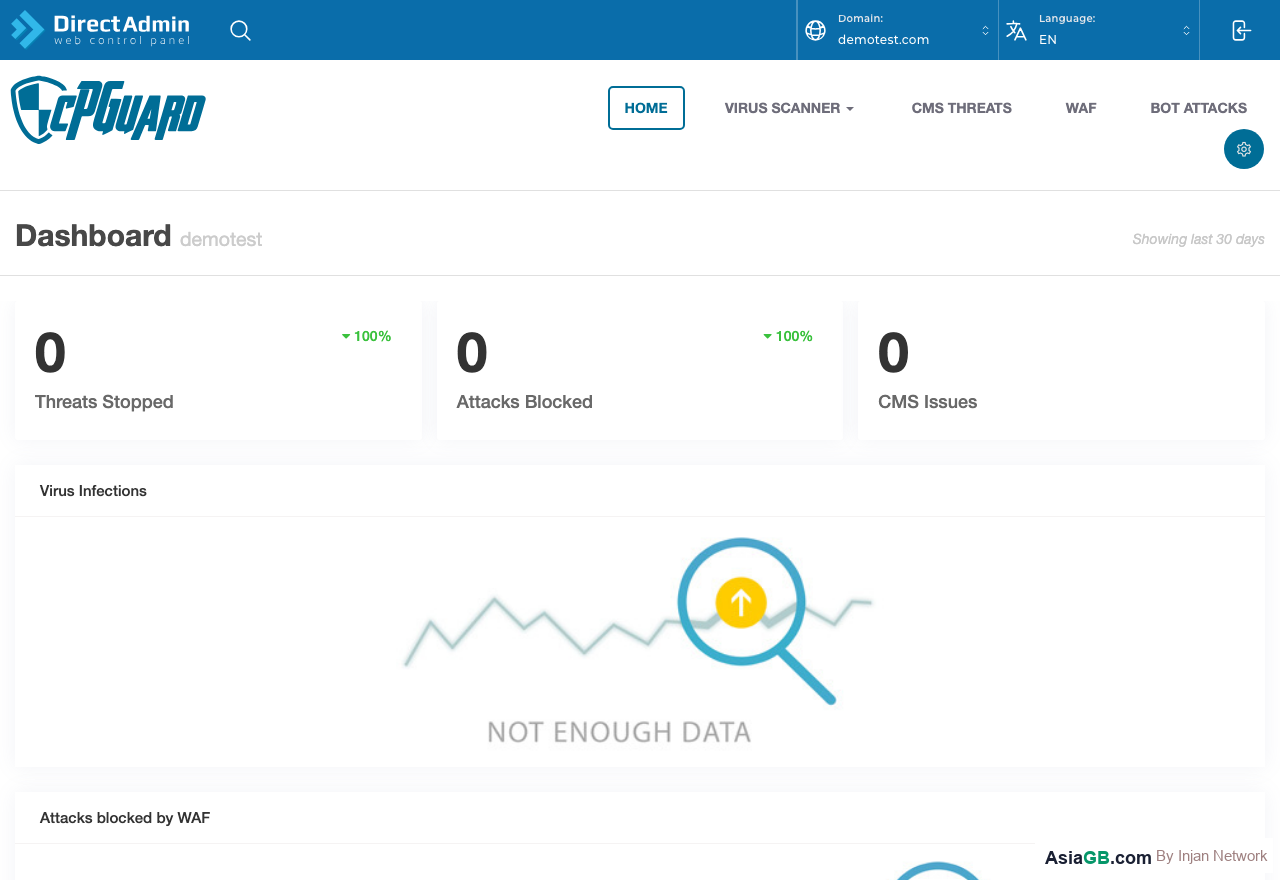
- ระบบจะแสดง Dashboard ความปลอดภัยของบัญชี
สแกน Malware
- ใน cPGuard Dashboard คลิก Malware Scan
- เลือกโฟลเดอร์ที่ต้องการสแกน (แนะนำ public_html ทั้งหมด)
- คลิก Start Scan
- รอให้สแกนเสร็จ (อาจใช้เวลาหลายนาทีหากมีไฟล์จำนวนมาก)
- ดูผลและ Quarantine ไฟล์ที่น่าสงสัย
PHP Shell คืออะไร
PHP Shell คือไฟล์ PHP อันตรายที่ Hacker แอบฝังไว้ในเว็บเซิร์ฟเวอร์ ใช้เพื่อควบคุมเซิร์ฟเวอร์จากระยะไกล cPGuard ตรวจจับและแจ้งเตือนเมื่อพบ
ดูรายงานภัยคุกคาม
คลิก Threats ใน Dashboard เพื่อดูรายการไฟล์ที่ถูก Flag ว่าน่าสงสัย พร้อมข้อมูลว่าเหตุใดถึงถูก Flag และแนะนำ Action ที่ควรทำ
แนะนำ: สแกน Malware อย่างน้อยเดือนละครั้ง และหลังจากอัปเดต Plugin หรือ Theme เสมอ เพราะ Plugin ที่มีช่องโหว่มักเป็นช่องทางให้ Hacker แทรกซึม
cpGuard คืออะไรและทำงานอย่างไร
cPGuard คือซอฟต์แวร์ด้านความปลอดภัยแบบ Real-time สำหรับ Web Hosting ที่พัฒนาโดย OwlH และได้รับความไว้วางใจจาก Hosting Provider ทั่วโลก ตัวซอฟต์แวร์ทำงานบนเซิร์ฟเวอร์โดยตรง ไม่ใช่บนเครื่องคอมพิวเตอร์ส่วนตัว ทำให้สามารถตรวจจับภัยคุกคามทุกไฟล์ที่ถูกอัปโหลดหรือแก้ไขใน Hosting Account ได้ทันที
การทำงานหลักของ cPGuard ครอบคลุม 3 ด้านหลัก ได้แก่
- File Monitoring แบบ Real-time — ตรวจสอบทุกไฟล์ที่มีการเปลี่ยนแปลงหรือสร้างใหม่ทันที โดยเปรียบเทียบกับฐานข้อมูล Malware Signature ที่มีการอัปเดตอย่างต่อเนื่อง ถ้าไฟล์ใดมีรหัสอันตราย ระบบจะแจ้งเตือนและ Quarantine ทันที
- PHP Shell Detection — ตรวจจับ PHP Web Shell ซึ่งเป็นไฟล์อันตรายที่ Hacker แอบฝังไว้เพื่อควบคุมเซิร์ฟเวอร์จากระยะไกล PHP Shell มักจะถูกซ่อนอยู่ในรูปของไฟล์ที่ดูเหมือน Script ปกติทั่วไป
- Brute Force Protection — ติดตาม Login Attempt ไปยังหน้า Admin ของเว็บไซต์ เช่น WordPress wp-admin และบล็อก IP Address ที่พยายาม Login ผิดพลาดบ่อยเกินไปโดยอัตโนมัติ
นอกจากนี้ cPGuard ยังมีระบบ Security Dashboard ที่แสดงสถิติภัยคุกคาม ประวัติการสแกน และรายงานสรุปความปลอดภัยของ Hosting Account ทั้งหมด ทำให้คุณมองเห็นสถานะความปลอดภัยได้ในทันที
การอ่าน cpGuard Report และแปลความหมายผลการสแกน
หลังจากการสแกนเสร็จสิ้น cPGuard จะแสดงรายงานผลการสแกนที่ประกอบด้วยข้อมูลสำคัญหลายส่วน การอ่านรายงานให้ถูกต้องจะช่วยให้คุณตัดสินใจได้ว่าต้องดำเนินการอะไรต่อ
- Scan Summary — แสดงจำนวนไฟล์ทั้งหมดที่สแกน จำนวนไฟล์ที่สะอาด (Clean Files) และจำนวน Threats ที่พบ ถ้า Threats Found = 0 แสดงว่า Hosting Account ของคุณปลอดภัยดี
- Threat Details — แต่ละ Threat จะแสดง Path ของไฟล์ที่ติดเชื้อ ประเภทของ Malware (เช่น PHP Backdoor, JS Injection, Spam Script) และระดับความรุนแรง
- Scan History — ประวัติการสแกนในอดีต ช่วยให้คุณเห็นว่า Hosting Account มีภัยคุกคามเข้ามาเป็นประจำหรือเป็นกรณีเดียวที่เกิดขึ้น
- Blocked Attacks — จำนวน Brute Force Attempt ที่ถูกบล็อก แสดงให้เห็นว่า Hosting Account ของคุณถูกพยายามโจมตีบ่อยแค่ไหน
หากพบ Threat จำนวนมาก โดยเฉพาะในโฟลเดอร์ wp-content/uploads หรือ wp-content/plugins ให้สงสัยว่า Plugin หรือ Theme ที่ใช้อาจมีช่องโหว่ Security แนะนำให้อัปเดต Plugin ทุกตัวและเปลี่ยน Password ของ WordPress Admin ทันที
การจัดการไฟล์ที่ถูก Quarantine
เมื่อ cPGuard ตรวจพบไฟล์ที่น่าสงสัย ระบบจะย้ายไฟล์นั้นไปยัง Quarantine Folder พิเศษที่ไม่สามารถ Execute ได้ คุณมีตัวเลือก 3 อย่างในการจัดการไฟล์เหล่านี้
- Delete — ลบไฟล์ออกถาวร เหมาะสำหรับไฟล์ที่ยืนยันแล้วว่าเป็น Malware ไม่มีประโยชน์ใดๆ และไม่ต้องการ Restore กลับ
- Restore — คืนไฟล์กลับไปยัง Location เดิม ใช้เมื่อคุณมั่นใจ 100% ว่าไฟล์นั้นปลอดภัยและถูก Flag โดยผิดพลาด (False Positive) ซึ่งอาจเกิดขึ้นกับ Script บางตัวที่มีโค้ดที่ดูคล้าย Malware แต่จริงๆ แล้วทำงานถูกต้อง
- Whitelist — เพิ่มไฟล์เข้า Whitelist เพื่อให้ cPGuard ข้ามไฟล์นั้นในการสแกนครั้งต่อไป ใช้เมื่อมั่นใจว่าไฟล์ปลอดภัยแต่ระบบยังคง Flag ซ้ำทุกครั้งที่สแกน
ข้อควรระวัง: ก่อน Restore หรือ Whitelist ไฟล์ใดๆ ควรตรวจสอบเนื้อหาของไฟล์นั้นก่อนโดยเปิดดูด้วย File Manager ว่ามีโค้ดอันตรายซ่อนอยู่หรือไม่ ถ้าไม่มั่นใจให้ปรึกษาทีม Support ก่อนทำการ Restore เสมอ
การตั้ง cpGuard ให้สแกนอัตโนมัติและส่ง Alert Email
นอกจากการสแกนด้วยตนเอง cPGuard ยังรองรับการตั้งค่าให้สแกนอัตโนมัติตามตาราง เวลาที่กำหนด และส่งรายงานผลให้ทางอีเมลโดยอัตโนมัติ ซึ่งเป็นวิธีที่ดีที่สุดในการรักษาความปลอดภัยของ Hosting Account อย่างต่อเนื่องโดยไม่ต้องจำว่าต้องสแกนเอง
วิธีตั้งค่า Scheduled Scan และ Alert Email มีดังนี้
- เข้าสู่ระบบ DirectAdmin แล้วไปที่ cPGuard Dashboard
- คลิกที่เมนู Settings หรือ Scheduled Scan
- เลือกความถี่ในการสแกน เช่น ทุกวัน (Daily) หรือทุกสัปดาห์ (Weekly) — แนะนำ Weekly สำหรับเว็บไซต์ทั่วไป และ Daily สำหรับเว็บไซต์ที่มีการอัปโหลดไฟล์บ่อย
- เลือกโฟลเดอร์ที่ต้องการสแกน — แนะนำให้เลือก public_html ทั้งหมด
- กรอก Email Address ที่ต้องการรับ Alert เมื่อพบ Malware
- กด Save เพื่อบันทึกการตั้งค่า
เมื่อตั้งค่าเสร็จแล้ว ระบบจะส่ง Alert ทางอีเมลทันทีเมื่อตรวจพบ Malware ในการสแกนแต่ละครั้ง ทำให้คุณรับรู้ปัญหาได้เร็วและแก้ไขได้ก่อนที่เว็บไซต์จะถูกขึ้นบัญชีดำโดย Google หรือถูกระงับโดย Hosting Provider
Best Practices การใช้ cpGuard ให้มีประสิทธิภาพสูงสุด
การเปิดใช้ cPGuard ไว้เฉยๆ ไม่เพียงพอ การตั้งค่าและดูแลอย่างถูกต้องจะทำให้ระบบทำงานได้อย่างเต็มประสิทธิภาพและไม่รบกวนการทำงานปกติของเว็บไซต์ ต่อไปนี้คือ Best Practices ที่ควรปฏิบัติ:
กำหนดตาราง Scheduled Scan ที่เหมาะสม
ความถี่ในการสแกนควรสัมพันธ์กับปริมาณการเปลี่ยนแปลงของไฟล์ใน Hosting Account สำหรับเว็บไซต์ทั่วไปที่อัปเดตเนื้อหาเป็นครั้งคราว แนะนำให้ตั้ง Weekly Scan (สแกนทุกสัปดาห์) ซึ่งสมดุลระหว่างความปลอดภัยและภาระระบบ สำหรับเว็บที่รับ User-Generated Content เช่น Forum, Marketplace หรือเว็บที่ให้ลูกค้าอัปโหลดไฟล์ได้ ควรตั้งเป็น Daily Scan (สแกนทุกวัน) เพราะโอกาสที่ไฟล์อันตรายจะถูกอัปโหลดสูงกว่ามาก เวลาที่เหมาะสมสำหรับ Scheduled Scan คือช่วงดึกหรือตี 1-3 เพื่อหลีกเลี่ยงช่วงที่มีผู้เยี่ยมชมมาก และลด Impact ต่อประสิทธิภาพของเว็บ
ตั้งค่า Alert Threshold ให้พอดี
Alert Threshold คือระดับความรุนแรงขั้นต่ำที่ cPGuard จะส่ง Alert email ให้คุณ ถ้าตั้ง Threshold ต่ำเกินไป คุณจะได้รับ Alert บ่อยมากรวมถึง False Positive เล็กๆ น้อยๆ ที่ไม่ได้อันตรายจริง ซึ่งอาจทำให้คุณเริ่มเพิกเฉยต่อ Alert ทั้งหมด ในทางกลับกัน ถ้าตั้ง Threshold สูงเกินไป cPGuard อาจพบภัยคุกคามที่มีระดับ Medium ซึ่งยังอันตรายอยู่แต่ไม่ส่ง Alert แนะนำให้เริ่มจาก Medium Severity ขึ้นไปสำหรับเว็บไซต์ทั่วไป และปรับลดลงเป็น Low ถ้าคุณต้องการความเข้มงวดสูงสุด
จัดการ File Exclusions (Whitelist) อย่างระมัดระวัง
Whitelist หรือ File Exclusions คือรายการไฟล์หรือโฟลเดอร์ที่ cPGuard จะข้ามในการสแกน ควรใช้ Whitelist เฉพาะเมื่อมั่นใจ 100% ว่าไฟล์นั้นปลอดภัยและถูก Flag ซ้ำโดยไม่มีเหตุผล ตัวอย่างไฟล์ที่อาจต้อง Whitelist ได้แก่ Minified JavaScript ที่ใช้ Pattern ที่คล้าย Malware หรือ Script เฉพาะทางที่ทีม Developer เขียนเอง
ข้อควรระวังสำคัญ: อย่า Whitelist โฟลเดอร์ทั้งโฟลเดอร์เช่น wp-content/uploads ทั้งหมด เพราะนั่นแปลว่า cPGuard จะไม่สแกนไฟล์ใหม่ที่ถูกอัปโหลดเข้ามาในโฟลเดอร์นั้นเลย ควร Whitelist เฉพาะไฟล์ที่ระบุชัดเจนเท่านั้น และทบทวน Whitelist ทุก 3-6 เดือนว่ายังมีความจำเป็นอยู่หรือไม่
อัปเดต Malware Signatures สม่ำเสมอ
cPGuard ใช้ฐานข้อมูล Malware Signatures ในการตรวจจับภัยคุกคาม ถ้า Signatures ไม่ได้รับการอัปเดต cPGuard จะไม่รู้จัก Malware รุ่นใหม่ที่เพิ่งถูกค้นพบ ในกรณีที่ cPGuard ตั้งค่า Automatic Update ไว้ ระบบจะดาวน์โหลด Signatures ใหม่โดยอัตโนมัติ แต่ถ้าระบบไม่ได้รับการอัปเดตมาหลายสัปดาห์ ให้ตรวจสอบที่ cPGuard Dashboard ว่า Signature Database มี Version ล่าสุดหรือไม่ หรือติดต่อ Hosting Support เพื่อให้ตรวจสอบ
นอกจาก Best Practices เหล่านี้ ควรรักษานิสัย Security ที่ดีควบคู่กัน เช่น อัปเดต WordPress Core, Plugin และ Theme ทุกครั้งที่มีเวอร์ชันใหม่ ใช้ Password ที่แข็งแกร่งสำหรับ WordPress Admin และ DirectAdmin และ Backup ข้อมูลสม่ำเสมออย่างน้อยสัปดาห์ละครั้ง cPGuard คือระบบ Detection ที่ดีเยี่ยม แต่การป้องกันหลายชั้นจะทำให้ Hosting Account ของคุณปลอดภัยยิ่งขึ้น
ต้องการ Hosting ที่มี Security Scanner?
AsiaGB Hosting มาพร้อม cPGuard, WAF และ DDoS Protection ทุกแพ็กเกจ
ดูแพ็กเกจ Hosting