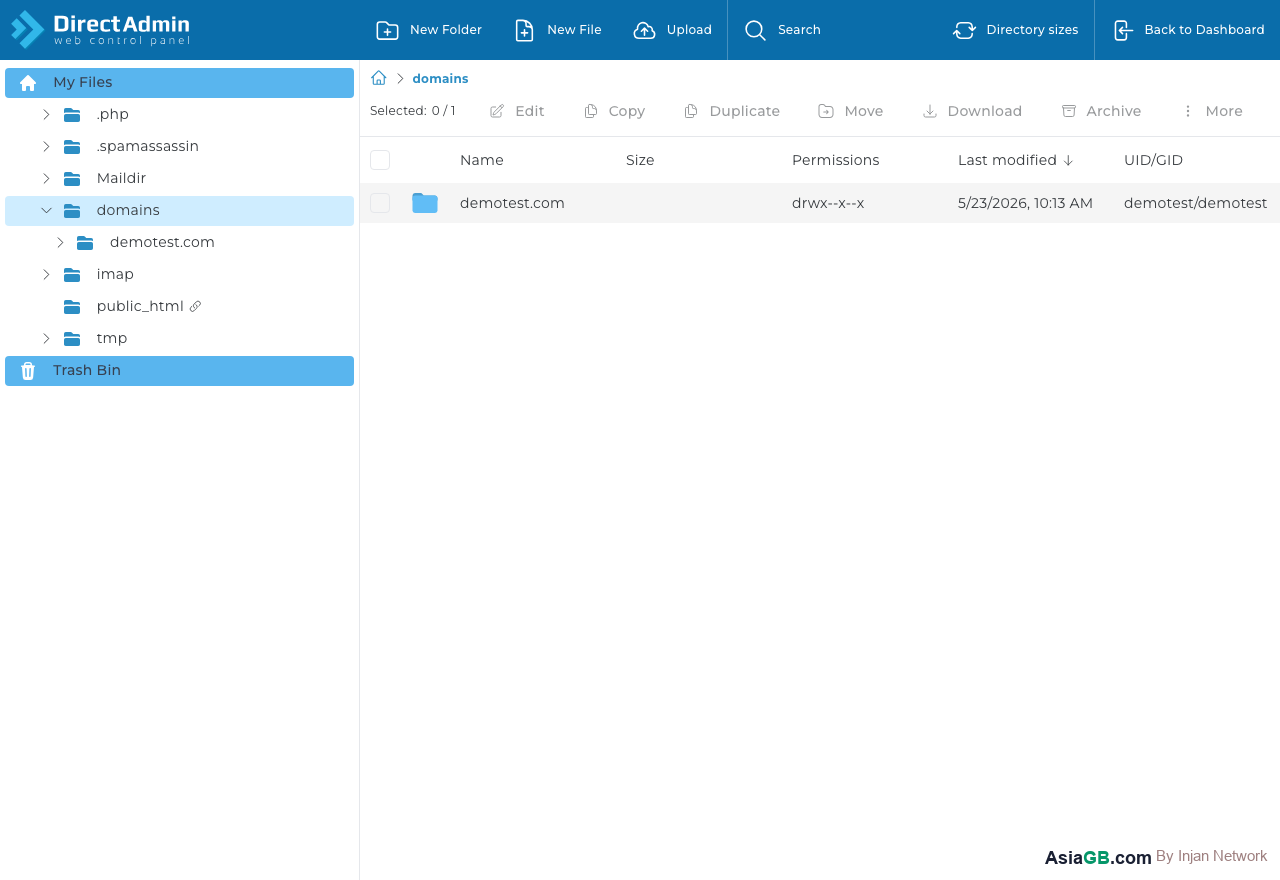
DirectAdmin 中的文件管理器是托管用户最便捷的工具之一。它允许您直接通过网页浏览器上传、下载、编辑、移动、复制和删除文件,无需 FTP 客户端或 SSH 访问。无论您是需要快速编辑配置文件、上传新主题,还是解压 ZIP 归档,文件管理器都能让您无需离开浏览器即可完成所有操作。
什么是文件管理器?
文件管理器是 DirectAdmin 内置的基于浏览器的文件浏览工具。它让您可以访问整个托管文件系统,从网站的公开文件到配置文件和电子邮件数据。您可以将其理解为托管服务器文件的图形化界面 — 类似于 Windows 资源管理器或 macOS Finder,但运行在浏览器中,操作的是远程服务器上的文件。
由于完全在浏览器中运行,您可以从任何设备管理托管文件 — 无论是台式电脑、笔记本电脑,还是平板电脑 — 只要您能访问 DirectAdmin 登录界面即可。
访问 DirectAdmin 文件管理器
要打开文件管理器,请登录您的 DirectAdmin 控制面板,在 系统信息与文件 部分找到并点击 文件管理器。文件管理器界面将打开,显示您的主目录。
此外,您也可以在浏览器地址栏中直接输入 DirectAdmin URL 后加上 /filemanager 来访问。
了解文件夹结构
文件管理器打开后,您将看到几个重要目录。了解每个文件夹的用途有助于您正确管理文件:
- public_html — 这是主网站根目录。放置在此处的任何文件都可以通过您的主域名访问。网站的
index.html或index.php应存放在这里。 - domains — 包含您添加的每个附加域名的子文件夹。每个附加域名在此文件夹内都有自己的
public_html子目录。 - private_html — 用于仅 HTTPS 内容;在大多数设置中通常与
public_html相同。 - mail — 存储您电子邮件账户的收件消息。
- logs — 包含网站的访问日志和错误日志。
- backups — DirectAdmin 存储账户备份归档的位置。
上传文件和文件夹
要将文件上传到您的托管账户,请导航到目标文件夹(通常是 public_html),然后点击工具栏中的 上传 按钮。将出现文件选择对话框,让您从本地计算机选择文件。您可以在点击时按住 Ctrl(Windows)或 Command(Mac)来一次选择多个文件。
对于上传整个文件夹,最好先将文件夹压缩为 ZIP 归档,上传 ZIP 文件,然后使用文件管理器的内置解压功能在服务器上解压。这比逐个上传单个文件快得多。
创建、删除和重命名文件
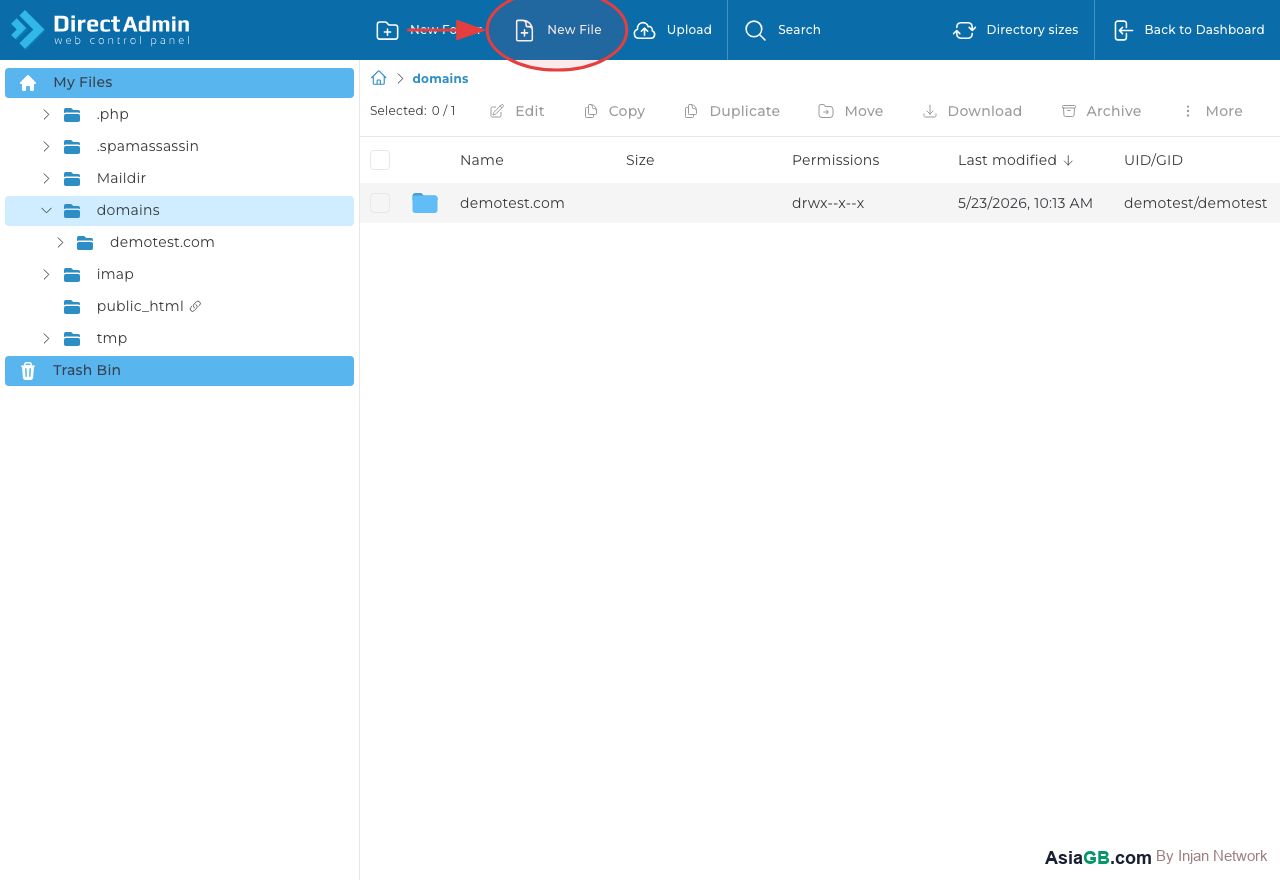
文件管理器工具栏包含用于创建新文件和文件夹的按钮。要创建新文件,请点击 新建文件,输入文件名(包括扩展名,如 .html 或 .php),然后点击创建。文件将立即出现在当前目录中。
要删除文件或文件夹,请勾选其旁边的复选框,然后点击 删除。要重命名文件,请右键点击它(或使用上下文菜单)并选择 重命名,然后输入新名称并确认。
使用内置代码编辑器编辑文件
DirectAdmin 文件管理器最有用的功能之一是内置的文本和代码编辑器。要编辑文件,只需点击其名称。编辑器将打开文件并显示其内容,并对 HTML、PHP、CSS 和 JavaScript 文件提供基本的语法高亮显示。
您可以直接在浏览器中进行编辑,然后点击 保存 以应用更改。更新后的文件会立即保存到服务器 — 无需下载、在本地编辑再重新上传。
更改文件权限(chmod)
文件权限控制谁可以读取、写入和执行服务器上的每个文件。错误的权限可能导致网站显示错误或阻止脚本运行。要在文件管理器中更改权限,请右键点击文件或文件夹并选择 更改权限(或 chmod)。对话框将允许您使用复选框或输入数值(如文件使用 644,文件夹使用 755)来设置权限值。
常用权限值参考:
- 644 — 大多数网页文件的标准权限(所有者可读写,其他人只读)
- 755 — 文件夹和可执行脚本的标准权限
- 600 — 敏感配置文件的安全权限(仅所有者可读写)
压缩和解压 ZIP 归档
文件管理器支持直接在服务器上创建和解压 ZIP 及 TAR.GZ 归档。要压缩文件或文件夹,请用复选框选中它们,然后点击 压缩。选择归档格式(ZIP 最常用)并点击创建。归档文件将保存在当前目录中。
要解压现有归档,请点击归档文件名并选择 解压。文件管理器将把所有文件解压到当前目录。这是部署网站最快的方式 — 上传一个 ZIP 文件,几秒钟内即可解压完成。
压缩和解压功能对 WordPress 安装特别有用,因为 WordPress 可能包含超过 10,000 个单独文件。上传压缩归档所花费的时间只是逐个传输文件的一小部分。解压后,完整的网站结构会自动在服务器上重建,所有文件夹和子文件夹完全按照原来的方式保留。
设置正确的文件权限(chmod)
文件权限(通常称为 chmod 值)决定谁可以读取、写入或执行服务器上的每个文件。错误的权限是网站显示错误最常见的原因之一 — 例如,WordPress 网站返回 500 内部服务器错误,或因上传目录不可写而导致图片上传失败。
网站托管中您需要了解的三个标准权限值:
- 644 — 用于普通文件。文件所有者可以读写;其他人只能读取。适用于 HTML、CSS、JavaScript、图片文件和大多数 PHP 文件。
- 755 — 用于目录和可执行脚本。所有者可以读取、写入和执行;其他人可以读取和执行但不能写入。托管账户上的所有目录通常都应设置为 755。
- 600 — 用于敏感配置文件。只有文件所有者可以读写;其他人没有任何访问权限。适用于包含数据库密码或 API 密钥的文件,如
wp-config.php、.env等。
要使用文件管理器更改权限,请右键点击要修改的文件或文件夹,选择 更改权限。输入数值(如 644),或使用复选框直观地设置所有者/组/其他人的权限,然后点击应用。您也可以一次选择多个文件,在一个步骤中将相同的权限值应用于所有文件。
切勿将目录设置为 777(所有人均可读写执行)。虽然这可能暂时解决权限错误,但它会让您的文件对服务器上运行的任何其他进程开放修改,造成严重的安全漏洞。请始终使用使您的应用程序正常运行所需的最低权限级别。
何时使用文件管理器、FTP 或 SSH
每种文件管理方式都有其优势。了解何时使用哪种方式可以节省时间并提高工作效率。
使用文件管理器的场景:
- 需要对配置文件(如
.htaccess、wp-config.php或robots.txt更新)进行快速单行编辑,而无需设置单独的 FTP 连接。 - 在没有安装 FTP 客户端的共享或不熟悉的计算机上工作。
- 需要解压刚刚上传到服务器的 ZIP 归档。
- 需要在部署后检查或更改特定文件的权限。
- 想要快速创建新的空白文件或文件夹。
使用 FTP(FileZilla 或类似工具)的场景:
- 需要一次上传或下载大量文件 — FTP 客户端比浏览器更可靠地处理批量传输。
- 想要将本地开发文件夹与线上服务器同步,并进行可视化的并排比较。
- 正在上传单个大文件(超过 100 MB),浏览器上传可能会超时。
- 希望能够在中断的上传恢复时无需从头开始。
使用 SSH 的场景:
- 需要运行命令行工具,如
composer install、npm run build或git pull。 - 需要使用 MySQL 命令行客户端导入大型 SQL 数据库文件。
- 想要设置或调试定时任务,或使用
tail -f error_log监控实时错误输出。 - 需要使用
find、chmod -R或grep -r等命令对数千个文件执行批量操作。 - 正在排查需要直接访问日志、进程或系统配置的服务器级问题。
实际上,有经验的网站管理员会根据任务情况同时使用这三种方式。文件管理器适合日常快速修复,FTP 是大文件传输的主力工具,而 SSH 提供了处理复杂操作所需的完整 Linux 命令行功能。
专业提示:当 FTP 无法访问,或需要快速单行修复而不想设置完整 FTP 连接时,可使用文件管理器编辑配置文件(如 wp-config.php 或 .htaccess)。这是远程排查配置问题最快速的方式。