
网站安全不可忽视——一旦虚拟主机账户被入侵,可能被用于发送垃圾邮件、托管钓鱼页面或攻击其他服务器,导致您的网站被列入黑名单或主机账户被封停。cpGuard 是 DirectAdmin 内置的综合安全套件,能主动扫描主机文件中的恶意软件、检测 PHP 网壳、拦截暴力破解登录尝试,并生成安全报告。本指南将详细介绍如何有效地使用它。
cpGuard 是什么?
cpGuard 是一款适用于虚拟主机控制面板(包括 DirectAdmin)的商业安全插件。它直接集成到您的主机账户中,为您的网站文件和登录系统提供多层防护。与在桌面端运行的传统杀毒软件不同,cpGuard 在服务器端运行——扫描您主机账户中的所有文件,检查恶意代码、未授权脚本和已知恶意软件特征。
cpGuard 由 OwlH 开发,已在众多主机服务商中广泛部署,作为主动安全防护层,与现有防火墙和入侵检测系统相互配合。
cpGuard 的核心功能
cpGuard 提供以下几项核心安全能力:
- 恶意软件扫描 — 对照已知恶意软件特征数据库扫描主机账户中的所有文件,检测已感染的 PHP 文件、JavaScript 注入代码以及攻击者常用的恶意 HTML 文件。
- PHP 网壳检测 — 专门识别 PHP 网壳——这类未授权脚本可让攻击者远程控制您的服务器。网壳是重大威胁,因为它们往往伪装成看似合法的普通文件。
- 暴力破解防护 — 监控针对网站后台(如 WordPress wp-admin)的登录尝试,自动封锁在短时间内多次登录失败的 IP 地址。
- 安全报告 — 生成详细报告,展示检测到的威胁、拦截的攻击以及扫描历史,帮助您随时掌握账户的安全状态。
在 DirectAdmin 中启用 cpGuard
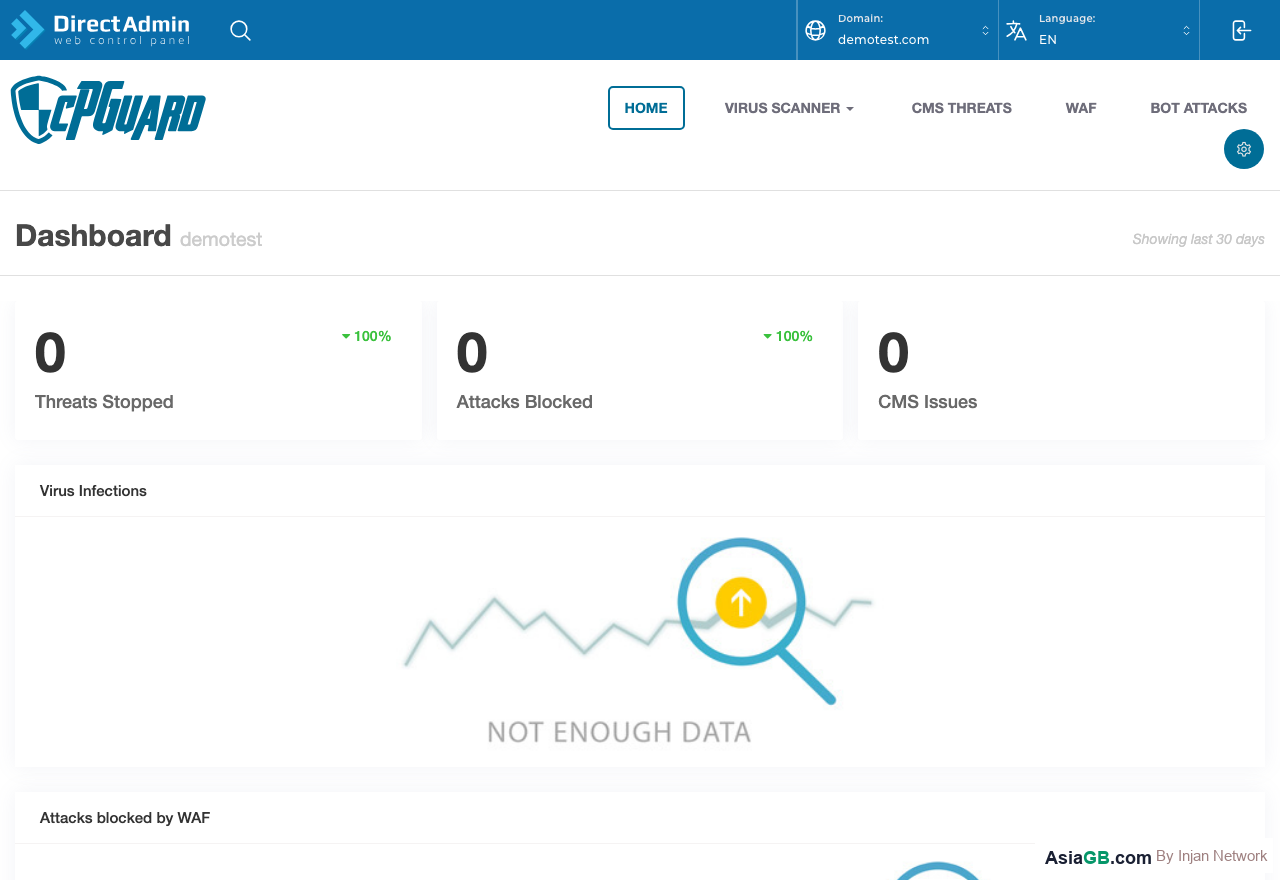
要访问 cpGuard,请登录 DirectAdmin 并进入 Extra Features(扩展功能)区域,点击 cpGuard。cpGuard 控制面板将打开,显示当前安全状态、最近扫描结果以及检测到的活跃威胁。如果您是首次打开 cpGuard,可能需要接受服务条款并为账户启用该功能。
如何运行手动扫描
要手动对主机文件发起恶意软件扫描:
- 从 DirectAdmin 打开 cpGuard 控制面板。
- 进入 恶意软件扫描(Malware Scanner)区域。
- 点击 开始扫描(Start Scan),扫描账户中的所有文件。
- 扫描将在后台运行。根据文件数量,可能需要几分钟才能完成。
- 扫描完成后,结果摘要将显示正常文件数量及检测到的已感染文件。
解读安全报告
cpGuard 的报告区域显示所有扫描历史、检测到的威胁以及拦截的暴力破解尝试。每条报告记录包含:
- 检测到恶意软件的文件路径
- 检测到的威胁类型(例如:PHP 网壳、JavaScript 注入、后门程序)
- 发现威胁的日期和时间
- 已采取的处置操作(已隔离、已删除或标记待审查)
处理检测到的恶意软件
当 cpGuard 检测到恶意文件时,您有以下几种处理方式:
- 隔离 — 将文件移至安全的隔离文件夹,使其无法执行,同时保留以供审查。
- 删除 — 从主机账户中永久移除该文件。
- 忽略 — 如果您确认该文件安全,将其标记为误报(请谨慎使用)。
处理检测到的恶意软件后,务必更改 CMS 后台密码和 FTP 密码,并更新所有插件和主题,以修复导致此次感染的漏洞。
管理隔离文件
当 cpGuard 将文件移至隔离区后,文件会被隔离在一个安全目录中,Web 服务器无法执行该文件。这可以防止恶意代码在您决定如何处置之前造成进一步损害。每个隔离文件有三种处理选项:
- 永久删除 — 对于确认为恶意软件的文件,这是最安全的操作。文件将从主机账户中彻底移除。当您确定该文件是恶意的且网站运行不需要它时,请选择此选项。
- 恢复到原始位置 — 将文件还原至隔离前所在位置。仅当您确信该文件属于误报时才使用此选项——例如,某个合法的自定义 PHP 脚本因使用了类似恶意软件的代码模式而被误判。恢复前,请先在文件管理器中打开文件仔细检查其内容。
- 加入白名单 — 将文件加入排除列表,使后续扫描跳过该文件。适用于您已确认安全但 cpGuard 反复标记的误报文件。请谨慎使用白名单功能,因为这会在安全扫描中产生盲区。
清除检测到的恶意软件后,请采取以下后续措施,封堵导致此次感染的安全漏洞:
- 更改 WordPress 后台密码(或您所使用的 CMS 的管理员密码)
- 更改 FTP 和 DirectAdmin 密码
- 将所有已安装的插件、主题和 CMS 核心更新至最新版本
- 移除所有停用或废弃的插件,这些插件可能含有过时的代码
- 检查文件权限——全局可写目录(777)是常见的攻击入口
设置自动扫描和电子邮件警报
依赖手动扫描意味着您只能在记得检查时才能发现恶意软件。将 cpGuard 配置为按计划自动扫描并发送电子邮件警报,可确保一旦检测到威胁就立即通知您——即使您已多天未登录 DirectAdmin。
配置定时扫描的步骤:
- 从 DirectAdmin 的扩展功能中打开 cpGuard 控制面板。
- 进入 设置(Settings)或 计划扫描(Scheduled Scan)区域。
- 设置扫描频率。对大多数网站而言,每周扫描一次已足够。如果您的网站允许用户上传内容、运营频繁上传文件的网店,或曾遭受过攻击,请选择每日扫描。
- 选择扫描范围——大多数情况下,扫描整个
public_html目录及所有子目录。 - 输入您希望接收警报报告的通知电子邮件地址。
- 保存设置。
每次定时扫描完成后,cpGuard 都会发送一份电子邮件报告,汇总已扫描文件数、检测到的威胁以及已采取的操作。如果未发现威胁,根据您的通知设置,您可能会收到一份"无异常"报告,也可能不会收到邮件。无论如何,扫描已在后台运行并持续监控您的文件。
安全最佳实践:至少每周运行一次恶意软件扫描,尤其是在安装了新插件、新主题或第三方脚本之后。许多感染都通过存在漏洞的插件发生,及早发现可以防止您的域名被 Google 列入黑名单,或您的主机账户遭到封停。
充分发挥 cpGuard 效能的最佳实践
启用 cpGuard 只是第一步。周到地配置并长期维护,才是真正区别表面防护与可靠安全托管的关键。以下实践可帮助您获得最佳效果,同时避免误报和警报疲劳。
选择合适的扫描计划
扫描频率应根据主机账户中文件的更新频率来设定。对于大多数只是偶尔更新内容的网站,每周扫描能在安全覆盖与服务器资源占用之间取得良好平衡。对于接受用户上传内容的网站——如社区论坛、交易市场,或任何允许客户直接上传文件的网站——应配置每日扫描,因为恶意文件被上传的风险要高得多。建议将扫描安排在非高峰时段,通常是凌晨 1 点至 4 点,以最大程度降低对线上网站性能的影响。
合理设置警报阈值
cpGuard 可以在检测到不同严重程度的威胁时向您发出通知。如果将警报阈值设置得过低,您将频繁收到有关轻微问题和误报的通知,久而久之可能开始忽略警报,从而失去意义。如果设置得过高,cpGuard 可能在检测到真正的中等严重程度威胁时不发出通知。一个实用的起点是:对于普通网站,设置为中等严重程度及以上时发送警报;如果您的网站处理敏感数据或曾遭受过入侵,则将阈值降低以包含低严重程度的发现。
谨慎管理文件排除规则
白名单或文件排除功能会告知 cpGuard 在扫描时跳过特定文件或目录。请谨慎使用,仅在您确认被标记文件确属误报时才添加排除规则。适合加入白名单的常见场景包括:经过大量压缩的第三方 JavaScript 文件,或使用了表面上类似混淆技术的自定义 PHP 脚本。避免将整个目录(如 wp-content/uploads)加入白名单,因为这会导致所有新上传的文件完全不受扫描。始终通过完整路径指定具体文件加入白名单,并每隔几个月审查排除列表,移除不再需要的条目。
保持恶意软件特征库更新
cpGuard 的检测能力取决于其特征数据库的质量和时效性。过时的数据库将漏检新发现的恶意软件变种。在大多数配置下,cpGuard 会在后台自动更新特征库。但如果您注意到控制面板中显示的特征库版本已数周未变,请联系 AsiaGB 客服,确认服务器上的更新是否正常运行。在 WordPress 插件生态系统发生重大安全事件后,保持特征库更新尤为重要,因为新的恶意软件变种可能迅速涌现。
在遵循这些 cpGuard 特定实践的同时,请同步保持良好的基础安全习惯:每当新版本发布时及时更新 WordPress 核心、插件和主题;为 WordPress 后台和 DirectAdmin 使用强而唯一的密码;并至少每周运行一次定时备份。cpGuard 是出色的检测层,但分层安全——将检测、预防与恢复规划相结合——才能为您的主机账户提供最全面的保护。